Menu
Menu
עם התמחות בשרתי מיקרוסופט
-
קורס טכנאי מחשבים ורשתות - Windows 10/11
בדגש על תמיכה טכנית בארגונים - Help Desk77 שעות | 237 הרצאות
-
קורס AI
למנהלי רשת45 דקות | 8 הרצאות
-
קורס מנהלי רשת ושרתים
Active Directory 20258 שעות | 70 הרצאות
-
קורס מנהלי רשת ושרתים
Active Directory 202292 שעות | 204 הרצאות-
התקנת שרת 2022אורך מלא: 24 דקות
-
הקמת דומיין חדש - שרת 2022אורך מלא: 39 דקות
-
התקנת Active Directoryאורך מלא: 5 שעות
-
מה זה מנהל רשת ?אורך מלא: 40 דקות
-
מה זה שרת ?אורך מלא: 21 דקות
-
גרסאות שרת 2019אורך מלא: 25 דקות
-
הורדה של שרת 2019אורך מלא: 8 דקות
-
התקנת שרת 2019אורך מלא: 12 דקות
-
התקנה של שרת Core 2019אורך מלא: 7 דקות
-
התקנה של Hyper-V 2019אורך מלא: 9 דקות
-
הסבר על Windows Admin Centerאורך מלא: 23 דקות
-
התקנת 2019 Active Directory - חלק 1אורך מלא: 16 דקות
-
התקנת 2019 Active Directory - חלק 2אורך מלא: 28 דקות
-
צירוף 2019 DC נוסף לדומיין - חלק 1אורך מלא: 26 דקות
-
צירוף 2019 DC נוסף לדומיין - חלק 2אורך מלא: 36 דקות
-
יצירת מכונה וירטואלית חינם ב-Amazonאורך מלא: 59 דקות
-
התקנת שרת 2016 Serverאורך מלא: 14 דקות
-
מה זה מנהל רשת ?
-
אקטיבציה של ווינדוס - KMS - VAMTאורך מלא: 90 דקות
-
אקטיבציה של וונדוס - OEM vs Retailאורך מלא: 13 דקות
-
אקטיבציה של ווינדוס - KMS vs ADאורך מלא: 16 דקות
-
אקטיבציה חינם של וונדוס - בלי להתקין כלום על מחשבאורך מלא: 9 דקות
-
הסבר על VAMTאורך מלא: 7 דקות
-
התקנה של VAMT - ברשת רגילה עם אינטרנטאורך מלא: 13 דקות
-
התקנה של VAMT - ברשת מבודדת ללא אינטרנט - Isolated VAMTאורך מלא: 11 דקות
-
הגדרת VAMT Proxy Activationאורך מלא: 21 דקות
-
אקטיבציה של וונדוס - OEM vs Retail
-
הסבר מעמיק על Kerberosאורך מלא: 108 דקות
-
הסבר על Kerberos
אימות ב-Active Directoryאורך מלא: 7 דקות -
הסבר על Kerberos - TGTאורך מלא: 6 דקות
-
הסבר על Kerberos - TGSאורך מלא: 11 דקות
-
אימות עם חשבון מחשב בלבד ב-Kerberos
עבור Local System Accountאורך מלא: 2 דקות -
התקפת Pass-The-Ticket
חלק 1אורך מלא: 6 דקות -
התקפת Pass-The-Ticket
חלק 2 - קבלת TGT עם Kekeoאורך מלא: 10 דקות -
הגנה על AD עם קבוצת
Protected Usersאורך מלא: 5 דקות -
העלאת הרשאות
עקיפה של UACאורך מלא: 9 דקות -
הסבר על Kerberos
Unconstrained Delegationאורך מלא: 8 דקות -
הסבר על Constrained Delegation
עם Kerberosאורך מלא: 7 דקות -
הסבר על Constrained Delegation
עם כל פרוטוקולאורך מלא: 2 דקות -
הסבר על Kerberos RBCD
Resource Based Delegationאורך מלא: 9 דקות -
העלאת הרשאות בוונדוס 11
מיוזר לאדמין - Privilege escalation
חלק 1 - הגדרת RBCD Delegationאורך מלא: 10 דקות -
העלאת הרשאות בוונדוס 11
מיוזר לאדמין - Privilege escalation
חלק 2 - Rubeusאורך מלא: 4 דקות -
העלאת הרשאות בוונדוס 11
מיוזר לאדמין - Privilege escalation
חלק 3 - קבלת TGSאורך מלא: 4 דקות -
העלאת הרשאות בוונדוס 11
מיוזר לאדמין - Privilege escalation
חלק 4 - שימוש ב-TGS עם Rubeusאורך מלא: 4 דקות -
העלאת הרשאות בוונדוס 11
מיוזר לאדמין - Privilege escalation
חלק 5 - שימוש ב-TGS עם Mimikatz & Kaliאורך מלא: 4 דקות
-
הסבר על Kerberos
-
הסבר על NTLMאורך מלא: 53 דקות
-
ניהול שרת מרחוק - הגדרת RSATאורך מלא: 93 דקות
-
ניהול משתמשים - Usersאורך מלא: 4 שעות
-
ניהול OUאורך מלא: 10 דקות
-
יצירת משתמשים ב-ADאורך מלא: 8 דקות
-
מאפינים של המשתמשאורך מלא: 16 דקות
-
יצירת משתמשים למתקדמיםאורך מלא: 88 דקות
-
האצלת סמכות – Delegationאורך מלא: 21 דקות
-
חשבון מחשב ב - Domainאורך מלא: 27 דקות
-
הרצאה על Service בוונדוסאורך מלא: 66 דקות
-
איך לפרוץ סיסמה לשרתאורך מלא: 9 דקות
-
סיכום ב-3 דקות - חשבון מחשבאורך מלא: 5 דקות
-
סיכום ב-3 דקות - חשבון משתמשאורך מלא: 6 דקות
-
תרגילים בנושא משתמשים ב-ADאורך מלא:
-
ניהול OU
-
סיסמאות של Serviceאורך מלא: 34 דקות
-
ניהול קבוצות - Groupsאורך מלא: 3 שעות
-
ניהול מרכזי - GPO - Group Policyאורך מלא: 12 שעות
-
הרצאה על Registryאורך מלא: 29 דקות
-
מבוא ל-GPOאורך מלא: 6 דקות
-
ממשק גרפי של GPOאורך מלא: 63 דקות
-
Default GPOאורך מלא: 34 דקות
-
מי מנצח Admin של הדומיין או של המחשב ?אורך מלא: 41 דקות
-
איך עושים מחשב מאובטח?אורך מלא: 98 דקות
-
GPO - Enforceאורך מלא: 41 דקות
-
GPO - Scopeאורך מלא: 32 דקות
-
התקנת תוכנות עם GPOאורך מלא: 29 דקות
-
יצירת SCRIPT בתוך GPOאורך מלא: 41 דקות
-
אפשרויות אבטחה בתוך GPOאורך מלא: 54 דקות
-
הרחבת GPO על-ידי ADMאורך מלא: 40 דקות
-
GPO Loopbackאורך מלא: 28 דקות
-
תיעוד של NTFS בתוך GPOאורך מלא: 16 דקות
-
סיסמאות באורך שונה - PSOאורך מלא: 43 דקות
-
זכויות של משתשמש - User Rightsאורך מלא: 12 דקות
-
העלאת הרשאות - הסבר נוסף (חלק 1)אורך מלא: 42 דקות
-
העלאת הרשאות - הסבר נוסף (חלק 2)אורך מלא: 35 דקות
-
סיכום ב-3 דקות - ניהול GPO בדומייןאורך מלא: 11 דקות
-
עבודה 4 - GPOאורך מלא:
-
הרצאה על Registry
-
ריבוי שרתי DC בדומיין - RODC, FSMOאורך מלא: 5 שעות
-
שרת DNSאורך מלא: 7 שעות
-
שרתי DNS באינטרנטאורך מלא: 51 דקות
-
סוגי רשומות DNS באינטרנט וב-ADאורך מלא: 31 דקות
-
אירוח אתר אינטרנט בבית - FreeDNS אורך מלא: 41 דקות
-
הדגמת שימוש ב - nslookup כדי לעקוף חסימהאורך מלא: 7 דקות
-
הסבר על DNS Zone + אינטגרציה עם ADאורך מלא: 47 דקות
-
Netbiosאורך מלא: 38 דקות
-
חמישה סוגי Forwardאורך מלא: 35 דקות
-
ביצוע Forward בתוך DNSאורך מלא: 63 דקות
-
מחיצות ב-Active Directoryאורך מלא: 28 דקות
-
רשומות מסוג PTRאורך מלא: 50 דקות
-
איך לקבל כתובת IP קבועה בחינם ?אורך מלא: 17 דקות
-
סיכום ב-3 דקות - שרתי DNSאורך מלא: 18 דקות
-
עבודת הגשה על DNSאורך מלא:
-
שרתי DNS באינטרנט
-
ריבוי דומיינים בארגון - Trust, Siteאורך מלא: 162 דקות
-
Sites and Servicesאורך מלא: 42 דקות
-
חוקי רפליקציה בין שרתי DCאורך מלא: 36 דקות
-
יצירת Trust בין דומייניםאורך מלא: 44 דקות
-
איך אפשר לראות Global Catalog ?אורך מלא: 27 דקות
-
סיכום ב-3 דקות - Site and Servicesאורך מלא: 4 דקות
-
סיכום ב-3 דקות - Trust בין דומייניםאורך מלא: 9 דקות
-
תרגילים להגשה על רפליקציה ו-TRUSTאורך מלא:
-
Sites and Services
-
שרת CA - תעודות דיגיטליות - PKIאורך מלא: 11 שעות
-
תעודות דיגיטליות -הסבר והדגמהאורך מלא: 20 דקות
-
שרת CA בתצורת Standaloneאורך מלא: 40 דקות
-
שרת CA בתצורת Enterpriseאורך מלא: 28 דקות
-
Enrollment Agentאורך מלא: 13 דקות
-
כניסה ל-Windows עם Smart Cardאורך מלא: 49 דקות
-
רכישת תעודה אמיתית מ-GoDaddyאורך מלא: 13 דקות
-
תעודה דיגיטלית - חינם SSLאורך מלא: 13 דקות
-
תעודה דיגיטלית - SSL - HTTPS למתחיליםאורך מלא: 101 דקות
-
תעודה דיגיטלית - SSL - HTTPS למתקדמיםאורך מלא: 66 דקות
-
OpenSSL GUI - IIS Windows 10 - חלק 1אורך מלא: 41 דקות
-
OpenSSL GUI - IIS Windows 10 - חלק 2אורך מלא: 24 דקות
-
OpenSSL CMD - IIS Windows 10אורך מלא: 52 דקות
-
IIS Cryptoאורך מלא: 11 דקות
-
איך פועלת חתימה דיגיטלית?אורך מלא: 25 דקות
-
בקשה ידנית לתעודה - Custom Requestאורך מלא: 38 דקות
-
IIS Client Certificate Mapping Authenticationאורך מלא: 29 דקות
-
הגדרת Online Responderאורך מלא: 43 דקות
-
תעודה דיגיטלית מסוג SANאורך מלא: 46 דקות
-
סיכום ב-3 דקות - תעודות דיגיטליות - CAאורך מלא: 13 דקות
-
סיכום ב-3 דקות - הגדרת SSLאורך מלא: 6 דקות
-
עבודת הגשה על CAאורך מלא:
-
תעודות דיגיטליות -הסבר והדגמה
-
כתיבת SCRIPT ב-Powershell למתקדמיםאורך מלא: 4 שעות
-
שרת DHCPאורך מלא: 60 דקות
-
הגדרת שרת כנתב וגם כ-VPNאורך מלא: 6 שעות
-
הגדרת שרת 2008 כ-Routerאורך מלא: 53 דקות
-
הגדרת שרת 2008 כ-VPNאורך מלא: 49 דקות
-
הגדרת VPN site-to-siteאורך מלא: 16 דקות
-
הגדרת IPSECאורך מלא: 64 דקות
-
הדגמה של NAP Clientאורך מלא: 6 דקות
-
הגדרת NAP - שרת בריאותאורך מלא: 81 דקות
-
הסבר על Kerberos ועל NTLMאורך מלא: 47 דקות
-
Network Teamingאורך מלא: 11 דקות
-
סיכום ב-3 דקות - שרת VPNאורך מלא: 6 דקות
-
סיכום ב-3 דקות - שרת Radiusאורך מלא: 8 דקות
-
עבודת הגשה על NAT + ROUTINGאורך מלא:
-
עבודת הגשה על IPSEC + VPNאורך מלא:
-
הגדרת שרת 2008 כ-Router
-
הגדרת שרת WDS ושרת WSUSאורך מלא: 4 שעות
-
התקנת וונדוס דרך הרשת - WDS - חלק 1אורך מלא: 47 דקות
-
התקנת וונדוס דרך הרשת - WDS - חלק 2אורך מלא: 19 דקות
-
התקנת וונדוס דרך הרשת - WDS - חלק 3אורך מלא: 41 דקות
-
התקנת וונדוס דרך הרשת - WDS - חלק 4אורך מלא: 28 דקות
-
התקנת וונדוס דרך הרשת - WDS - חלק 5אורך מלא: 8 דקות
-
שרת WDS - הסבר נוסףאורך מלא: 58 דקות
-
התקנת WSUSאורך מלא: 51 דקות
-
סיכום ב-3 דקות - שרת WSUSאורך מלא: 9 דקות
-
סיכום ב-3 דקות - שרת WDSאורך מלא: 9 דקות
-
התקנת וונדוס דרך הרשת - WDS - חלק 1
-
שרת קבצים עם רפליקציה - DFSאורך מלא: 73 דקות
-
הגדרת NLB ו-Failover Clusterאורך מלא: 163 דקות
-
הגדרת Cluster מסוג NLB - שרת 2016אורך מלא: 50 דקות
-
הגדרת Cluster מסוג NLB - שרת 2008אורך מלא: 26 דקות
-
הגדרת שרת 2016 כ-iSCSI Storageאורך מלא: 17 דקות
-
הקמת Cluster Hyper-V Active-Activeאורך מלא: 25 דקות
-
הגדרת Failover Cluster ISCSIאורך מלא: 41 דקות
-
סיכום ב-3 דקות - Cluster NLB + Failoverאורך מלא: 4 דקות
-
הגדרת Cluster מסוג NLB - שרת 2016
-
שרת TS - Terminal Serverאורך מלא: 163 דקות
-
שרת IIS - שרת עם אתרי אינטרנטאורך מלא: 6 שעות
-
אירוח 3 אתרים על שרת IIS אחדאורך מלא: 31 דקות
-
העלאת אתר Wordpress לאירוחאורך מלא: 64 דקות
-
התקנת Worpress על IIS אורך מלא: 39 דקות
-
שרת מיילים חינם לאתר אינטרנטאורך מלא: 75 דקות
-
אבטחה בשרת IISאורך מלא: 30 דקות
-
הגדרות של IIS - קובץ web.configאורך מלא: 13 דקות
-
מה זה Application pool ?אורך מלא: 10 דקות
-
הגבלת זיכרון ומעבד לתוכנה - WSRMאורך מלא: 12 דקות
-
הגנה מפני התקפות - DoS Attackאורך מלא: 29 דקות
-
הכרות עם Sharepointאורך מלא: 3 דקות
-
התקנת Sharepointאורך מלא: 14 דקות
-
סיכום ב-3 דקות - שרתי IIS ואתרי אינטרנטאורך מלא: 19 דקות
-
אירוח 3 אתרים על שרת IIS אחד
-
שרתי RMS, Federation Servicesאורך מלא: 4 שעות
-
פרוטוקול RPCאורך מלא: 152 דקות
-
הכרות עם Office 365 בענןאורך מלא: 24 דקות
-
פרוייקט הקמת חברה מאפס בסרטוניםאורך מלא: 38 דקות
-
פרוייקט גמר - מנהלי רשת אורך מלא:
-
התקנת שרת 2022
-
קורס מנהלי רשת
ב-3 דקות4 שעות | 36 הרצאות
-
ראיון עבודה
מנהל רשת
תמיכה טכנית4 שעות | 18 הרצאות

-
קורס SOC
מיישם הגנת סייבר10 שעות | 77 הרצאות
-
קורס סייבר למתחילים - Hacking
בדיקות חוסן תשתיתי ופריצה ל-Windows 10/11
קורס זה נדרש למבחן ההסמכה היוקרתי OSCP36 שעות | 202 הרצאות
-
קורס פריצה ומבדקי חדירה לתשתית ארגונית
בדיקות חוסן מתקדמות ל-Active Directory
קורס זה נדרש למבחן ההסמכה היוקרתי OSCP18 שעות | 155 הרצאות
-
קורס פריצה ומבדקי חדירה לאתרי אינטרנט
בדיקות חוסן לאתרים - Web Pentesting
קורס זה נדרש למבחן ההסמכה היוקרתי OSCP14 שעות | 46 הרצאות
-
קורס סייבר והאקינג ל-Android
פריצה לטלפונים ואפליקציות אנדרואיד
בודק חוסן - Mobile App Pentesting7 שעות | 33 הרצאות
Cisco CCNA & FortiGate & Checkpoint
-
קורס CCNA
הסמכה בינלאומית של סיסקו - מבחן 200-30133 שעות | 137 הרצאות
-
קורס CCNP
15 שעות | 21 הרצאות
-
קורס פורטיגייט
FortiGate7 שעות | 12 הרצאות
-
קורס צ'ק פוינט
Check Point Gaia R818 שעות | 65 הרצאות
VMware & Hyper-V
-
קורס וירטואליזציה - VMware ESXi 8
14 שעות | 128 הרצאות
-
קורס וירטואליזציה - Hyper-V
5 שעות | 19 הרצאות
-
קורס OpenStack
4 שעות | 25 הרצאות
-
קורס AWS - ניהול מכונה וירטואלית בענן
4 שעות | 58 הרצאות
-
קורס Terraform
DevOps
Azure & AWS4 שעות | 40 הרצאות
-
קורס קוברנטיקס
Kubernetes8 שעות | 41 הרצאות
-
קורס Docker
עם Swarm Cluster20 שעות | 47 הרצאות
-
קורס DevOps - Ansible
122 דקות | 36 הרצאות
-
קורס PowerShell
10 שעות | 23 הרצאות
-
קורס Git ו-GitHub עם Visual Studio
108 דקות | 10 הרצאות
-
קורס Git ו-GitHub עם Eclipse Java
62 דקות | 16 הרצאות
-
קורס לינוקס למתחילים - הסמכה בינלאומית
LPI - Linux Professional Institute4 שעות | 23 הרצאות
-
קורס לינוקס למתקדמים - הסמכה בינלאומית
Linux - Red Hat - RHCSA / RHCE58 שעות | 158 הרצאות
-
קורס AWS - ניהול מכונה וירטואלית בענן
4 שעות | 58 הרצאות
-
קורס ארכיטקט ענן של אמזון - AWS Architect
6 שעות | 42 הרצאות
-
קורס Azure למתחילים - מבחן AZ-900
4 שעות | 36 הרצאות
-
קורס Azure למתחילים - ענן של מיקרוסופט
141 דקות | 41 הרצאות
-
קורס שרתי דואר בענן
Exchange online 36586 דקות | 11 הרצאות
-
קורס Sharepoint
למנהלי רשת56 דקות | 9 הרצאות
של מיקרוסופט לארגונים גדולים
יסודות התכנות
-
קורס יסודות התכנות - שפת C# .NET
קורס תכנות למתחילים - דוט-נט / סי-שארפ
חומר לימוד של מדעי המחשב19 שעות | 52 הרצאות
-
קורס תכנות מונחה עצמים
OOP - Object Oriented Programming
חומר לימוד של מדעי המחשב22 שעות | 56 הרצאות
צד שרת - Backend
-
קורס Entity Framework Core
עבודה עם מסד נתונים בדוט-נט13 שעות | 126 הרצאות
-
קורס דוט-נט
NET Core.
עם Rest API6 שעות | 51 הרצאות
-
קורס ASP.NET
13 שעות | 18 הרצאות
-
קורס MVC
15 שעות | 46 הרצאות
-
קורס Git ו-GitHub עם Visual Studio
108 דקות | 10 הרצאות
צד לקוח - Frontend
-
קורס יסודות HTML - בניית אתר אינטרנט פשוט
6 שעות | 12 הרצאות
-
קורס CSS 3 - בדגש על Flex & Grid
116 דקות | 14 הרצאות
-
קורס Javascript כולל JQuery
16 שעות | 33 הרצאות
-
עקרונות בסיסיים בשפת JavaScript
105 דקות | 14 הרצאות
-
קורס ג'אווה סקריפט מעשי - JavaScript
7 שעות | 14 הרצאות
-
קורס TypeScript
126 דקות | 15 הרצאות
-
קורס ריאקט - React
23 שעות | 154 הרצאות
-
קורס אנגולר 4 עם Angular - WebAPI
12 שעות | 48 הרצאות
-
קורס יסודות HTML - בניית אתר אינטרנט פשוט
6 שעות | 12 הרצאות
-
קורס CSS 3 - בדגש על Flex & Grid
116 דקות | 14 הרצאות
-
קורס Javascript כולל JQuery
16 שעות | 33 הרצאות
-
קורס ג'אווה סקריפט מעשי - JavaScript
7 שעות | 14 הרצאות
-
קורס TypeScript
126 דקות | 15 הרצאות
-
קורס ריאקט - React
23 שעות | 154 הרצאות
-
קורס NodeJS
28 שעות | 177 הרצאות
Java / Python / PHP
-
קורס יסודות התכנות - שפת JAVA
קורס ג'אווה למתחילים12 שעות | 127 הרצאות
-
קורס פייתון - Python
9 שעות | 29 הרצאות
-
קורס PHP - פרויקט מעשי
7 שעות | 10 הרצאות
-
קורס יסודות התכנות - שפת JAVA
קורס ג'אווה למתחילים12 שעות | 127 הרצאות
-
קורס פיתוח אפליקציות לאנדרואיד אונליין ב-Android - JAVA
49 שעות | 252 הרצאות
-
קורס פיתוח אפליקציות לאייפון iPhone iOS אונליין ב-Swift-Xcode
34 שעות | 107 הרצאות
-
קורס פלאטר - Flutter
שפת DART של גוגל למובייל
פיתוח אפליקציות לאנדרואיד ואייפון5 שעות | 25 הרצאות
-
קורס PhoneGap
פיתוח אפליקציות לאנדרואיד ואייפון6 שעות | 19 הרצאות
-
קורס יסודות התכנות - שפת C# .NET
קורס תכנות למתחילים - דוט-נט / סי-שארפ
חומר לימוד של מדעי המחשב19 שעות | 52 הרצאות
-
קורס פיתוח משחקים יוניטי - Unity - שפת #C
6 שעות | 36 הרצאות
-
קורס WinForms - תוכנות רגילות בווינדוס
16 שעות | 22 הרצאות
-
פרויקט מעשי ב-#C - בונים מחשבון פשוט
6 שעות | 19 הרצאות
-
פרויקט מעשי ב-#C - ספר טלפונים
132 דקות | 11 הרצאות
-
פרויקט מעשי ב-#C - תוכנת צייר
14 שעות | 42 הרצאות
-
קורס ADO.NET - חיבור אתר למסד נתונים
9 שעות | 14 הרצאות
-
קורס תכנות מתקדם - #Advanced .NET C
34 שעות | 80 הרצאות
-
קורס WCF - תקשורת למתקדמים בדוט-נט
10 שעות | 44 הרצאות
-
קורס Design Patterns
4 שעות | 10 הרצאות
-
קורס C למתקדמים
עבודה מול חומרה Win3221 שעות | 26 הרצאות
התמחות במסדי נתונים – SQL
-
קורס מבוא ל-QA
מידע חשוב לבודק תוכנה148 דקות | 36 הרצאות
-
קורס פוסטמן - Postman
בדיקות לאתרי אינטרנט - API103 דקות | 30 הרצאות
-
קורס Robot Framework
בדיקות QA ממשק גרפי120 דקות | 31 הרצאות
-
קורס יסודות התכנות - שפת JAVA
קורס ג'אווה למתחילים12 שעות | 127 הרצאות
-
קורס סלניום בסיסי
בדיקות אוטומטיות - Selenium13 שעות | 65 הרצאות
-
קורס סלניום מתקדם
CI/CD - Continues Integration8 שעות | 40 הרצאות
-
קורס מייבן - Maven
46 דקות | 14 הרצאות
-
קורס JMeter - בדיקות ביצועים ועומסים
4 שעות | 20 הרצאות
-
קורס Appium - קורס אוטומציה במובייל
3 שעות | 32 הרצאות
-
קורס Git ו-GitHub עם Eclipse Java
62 דקות | 16 הרצאות
-
קורס Git ו-GitHub עם Visual Studio
108 דקות | 10 הרצאות
-
קורס הכנה לראיונות עבודה QA
3 שעות | 24 הרצאות
-
קורס בדיקות ידניות - QA
74 דקות | 23 הרצאות
-
קורס בדיקות ידניות - Manual Testing
8 שעות | 24 הרצאות
-
קורס הכנה למבחן ההסמכה ISTQB
8 שעות | 74 הרצאות
-
קורס שלם ומקיף בעברית על בדיקות תוכנה
5 שעות | 17 הרצאות
-
קורס Load Runner - בדיקת עומסים
13 שעות | 23 הרצאות
-
Quality Center
18 שעות | 30 הרצאות
-
מבחן QA לדוגמא
161 דקות | 7 הרצאות
- GPO: מנגנון בAD המאפשר ל"נהל את כולם כאחד" (manage many as one). לכל יישות פיזית או לוגית קיים אובייקט שמייצג אותה וכך ניתן לשלוט. אובייקטים כגון: משתמש, קבוצה, מחשב.
- ל-GPO יכולות רבות, אלפי אפשרויות. להלן מספר דוגמאות שימושיות: ניתן לקבוע איזו תוכנות יותקנו באופן אוטומטי, לא משנה באיזה מחשב יבצע משתמש כניסה. דוגמאות נוספות: איזה מדפסות יראה המשתמש או הסתרת אייקונים מסויימים בשולחן עבודה שלו או הפעלת מספר פקודות אוטומטית במעמד הכניסה למחשב- SCRIPT או אילו שירותים SERVICES יופעלו במחשב ואילו לא. ניתן לקבוע אילו כונני רשת יהיו (מיפוי כונן רשת לאות כונן כמו :X) ועוד ועוד..
- ישנם ברירת מחדל למדיניות אבטחה בעת התקנת AD למשתמשים וה DC עצמו וניתן לעשות EDIT על ברירת מחדל זו ולשנות והן:
- Default domain policy: אחראית על הסיסמאות
- Default domain controllers policy: אחראית על אבטחת הDC ואינה מאפשרת כניסה לDC כברירת מחדל.
GPO - הקדמה:
- ישנה ברירת מחדל למדיניות אבטחה בFEATURES בעת התקנת AD למשתמשים וה DC עצמו, וניתן לעשות EDIT על ברירת מחדל זו ולשנות
- בכדי לדעת מי רשאי להיכנס לשרת הדומיין ניגשים לברירת מחדל של ה DC ל: default domain controllers policy>windows settings>security settings>local policies>user rights assignments<allow log on locally לדוגמא אם מוסיפים משתמש מסויים לרשימה הוא כן יכול להיכנס אך הרשאתו מוגבלת ורק לעצמו יכול לשנות פרטים אישיים בלבד.
- ישנו SERVICE בשרת שנקרא GROUP POLICY CLIENT שהוא אחראי למשוך שינויים מSYSVOL בעת כל שינוי בGP וזה נעשה כל 120 דקות ולכן ניתן לעדכן מיידי באמצעות פקודת דוס GPUPDATE
- כל התחנות והמחשבים כברירת מחדל משותפים עם הדומיין שזה אומר ניתן לגשת אליהם ב pcC$ ולמי שלא נכנס בגלל שהפיירוול דלוק אצל המשתמש רק בדומיין!
- הערה: בכדי שההגדרות יחולו במיידי עושים בתחנת קצה CMD>gpudate /force
GPO - מדיניות:
- בדרך כלל מכבים את הפיירוול בתחנות קצה רק לדומיין דרך הוספת פוליסה חדשה ו windows settings>security settings>windows firewall>win firewall>domain profile!>firewall state>OFF
- ניתן לחסום ברמת תוכנה דרך הוספת פוליסה חדשה וEDIT ואז application control policies וזה לוינדוס 7 בלבד או השיטה הישנה software restriction policies > additional rules> new hash rule>pcsoftware.exe>disallowed
- ניתן לשנות את תזמון שליפת הפוליסות לתחנות במקום 90 דקות לפחות דרך computer config>policies>administrative templates>system>group policy>group policy refresh interval for computers
- ניתן לבצע עדכן פוליסה מחדש לתחנות לא רק החדשים דרך computer config>policies>administrative templates>system>group policy>registry policy processing
- אם למשתמש יש לו הרשאה של ADMINISTRATOR בתחנה שלו! הוא יכול למחוק את כל הפוליסות דרך ה REGISTRY בנתיב SOFTWARE>policies>Microsoft>windows>safer> ואז למצוא את ה HASH ולעשות להם DELETE
- הערה: בכדי שההגדרות יחולו במיידי מבצעים בתחנת קצה CMD>gpudate /force ו FORCE אומר תבצע את השינויים מאפס לא רק שהשתנו. באתחול המחשב נעשה רק GPUPDATE בלי FORCE שזה אומר כל חדש נתפס אך הישנים לא משתנים ובמקרה זה אם המשתמש קיבל הרשאה של ADMINISTRATOR מקומי הוא יכול לשנות ישירות ב REGISTRY ולמחוק את הפוליסות שהתווספו ואז באתחול לא יתווספו הישנים אלא ישארו מחוקים.
Enforced & Block inheritance:
- פוליסה יותר ספציפית היא שקובעת זאת אומרת ל OU ספציפי
- ENFOCED: זה אומר פוליסה שהיא מהסוג הזה תקבל עדיפות ראשונה אפילו אם קיבלו אותה פוליסה למחלקה ספציפית!
- ניתן לחבר פוליסה לOU או דומיין קיים על ידי לחצן ימני ו LINK AN EXISTING POLICY
- פוליסה חזקה יותר ממנהל הרשת שהוא בעצם ADMINISTRATOR בכל התחנות.
- הערה חשובה: פוליסה שמשויכת למחשב ספציפי וקיבלה הגדרות של USER CONFIG לא תחול על מחשב
- Block inheritance: חסימת פוליסות מהורשה! אבל אם יש ENFORCE לפוליסה מסוימת והיא מקושרת לאותה מחלקה עם ה BI אז ENFORCE מנצחת.
- שזה אומר הוא חוסם כל ההורשה חוץ מENFORCED
על מי חלה הפוליסה? דומיין, משתמש, מחשב:
- הלשונית הראשונה בפוליסה היא SCOPE שזה אומר על מי חלה הפוליסה למשל איזה דומיין ואיזה OU ובנוסף איזה קבוצה, משתמש, מחשב.
- ויש עוד לשונית לפוליסה שנקראת DELEGATION והיא בעצם אותו דבר רק בהרשאה מסוימת למשל שייכתי קבוצה לSCOPE הקבוצה מקבלת ב DELEGATION הרשאת Read + Apply group policy
- ניתן להוסיף DELEGATION לפוליסה מסוימת שתחול על כולם (Authenticated users) מלבד קבוצה מסוימת אז לקבוצה הזו ב DELEGATION עושים READ אך בלי APPLY אז עושים ל APPLY DENY
- Everyone + authenticated users: אותו דבר.
- בעת שיוך פוליסה למשתמש או קבוצה מסוימת חייבים לעשות LOGOFF בכדי שיקבלו אישור כניסה.
- RSOP: Resultant set of policy דרך ה MMC זה כלי לבדיקת תוצאות ובעיות של GPO בתחנת משתמש.
- WMI: זה תשאול של משאבי הוינדוס win mngmt interface למשל תנאי שפוליסה זו תחול בתנאי שיש 50GB דיסק פנוי, לכן יוצרים QUERY וזה דרך GOOGLE
- כשמוחקים פוליסה היא לא נמחקת טוטלית אלא נשמרת ב GPO OBJECTS ואפשר לשייך אותה שוב לOU שרוצים.
- לסדר מומלץ ליצור פוליסות ברמת OU ולא ליצור הכל בדומיין ולשייך אחר כך!
- אז לסיכום לכל פוליסה יש פרמטרים כמו ENFORCED ו LINK ENABLED וכאן רואים אם היא מקושרת או חלה בכח. YES NO אז ניתן לבוא לפוליסה שהיא מקושרת ולחצן ימני וביטול LINK ENABLED ואז לעדכן בה ולהחזיר אותה ל ACTIVE שזה אומר LINK ENABLED
התקנת תוכנות עם GPO:
- בעורך פוליסה יש שתי קטגוריות שהן ברמת מחשב וברמת משתמש, מייקרוסופט חלקו לוגיקה מסוימת מתי מומלץ ברמת מחשב ומתי ברמת משתמש, כמובן שלרב ברמת משתמש כשהוא עושה LOGON למחשב.
- כל רמה מהן מחולקת לשתי קטגוריות 1. פוליסות 2. העדפות
- פוליסות: זה אומר שהיא חלה בכוח!
- העדפות: זה כמו ליצור קצור דרך מסוים והמשתמש רשאי למחוק או להוספת מדפסת כברירת מחדל וניתן לשנות אבל כמובן זה יחזור שוב אחרי GPUPDATE או אחרי LOGOFF.
- Computer configurations
- Policies>Software settings>Software installation
- כאן ניתן לשתף תיקייה מסוימת וקובץ , MSI חשוב מאוד לציין את נתיב השיתוף ולא כוננים כי כל תחנה תלך לכונן שלה ושם לא נמצא הקובץ ועוד לציין שזה ASSIGNED שההתקנה תתבצע אוטומטית, לפעמים צריך יותר מאתחול בכדי שבפעם הראשונה יעתיק אליו והאתחול השני יתקין.
- יש תוכנה נוספת בתשלום שייכת למייקרוסופט להתקנות שהיא יותר מתקדמת שנקראת SCCM ודרכה אפשר אפילו להתקין וינדוס לתחנות בלי לגעת.
- הערה: מומלץ ליצור OU שהוא מיועד לבדיקות ומחשב ומשתמש בדיקות לפני שזה יבוצע למשתמשים.
GPO - אפשרויות אבטחה מובנות בוינדוס:
- Computer configurations
- Policies>Windows settings>Security settings>
- זה פוליסה למדיניות אבטחה. ופוליסה זו קיימת כברירת מחדל תחת הדומיין עצמו והיא רק תעבוד אפילו אם יצרנו עוד פוליסה מתחת שזה אומר הפוליסה הראשונה בסדר היא תחול!.
- במידה ויש לנו הרבה מחשבים ברשת וחלק מהמשתמשים במחשבים קיבלו חלק מ ADMINISTRATORS לוקלי! ניתן ליצור פוליסה שאומרת רק משתמשים מסוימים רשאים לקבל הרשאה זו למשל רק Domain/admin ו administrator לוקלי:
- Computer config> win settings>security settings>restricted groups>(add group: administrators ) add: administrator (חובה) & domain admins then double restart
- Policies>win settings>security settings>system services>זו פוליסה שמפעילה SERVICES כמו פיירוול וכולי.
- Policies>win settings>security settings>windows firewall…> הוספה וחיסמה בפיירוול אצל משתמשים או מחשבים
- Policies>win settings>security settings>application control policies>appLocker>executable rules> למי מותר להריץ ואיפה ומה רק חובה להדליק שירות שנקרא
- application identity
- MMC> Security templates>GPO כאן ניתן לייבא תבנית פוליסה מוכנה וכמובן ניתן לייצא דרך
- MMC> Security configurations and analysis > כלי שמשווה בין התבניות המקורית והחדשה שהולכים לייבא
GPO - תוספות וינדוס על ידי קבצי ADMX ו ADM ב2003:
- הערה: בחלק של המחשב יש פחות אופציות מהחלק של המשתמש ברמת ADMINISTRATIVE TEMPLATES למשל.
- ניתן להוסיף TEMPLATES נוספים לתוכנות שונות כמו אופיס וכולי < מעתיקים אותם לתוך c:windowspolicydefinitions או במידה ורוצים לראות את זה בכל תחנה ודומיין מעתיקים אותה לתוך הSYSVOL והוא קורא את זה לבד! לא כמו ב 2003 צריך להוסיף דרך add/remove templates
- הערה: תחילה מוינדוס 2008 קבצי התבניות נהיו ADMX שהן תבניות פוליסות בנויות מ XML ולקן בסופו של דבר נשמרים ב REGISTRY
- כשמעתיקים את תכולת התבנית שהורדנו לתוך c:windowspolicydefinitions הכל מופיע אוטומטית בתוך ה GPO EDITOR
GPO - Loopback:
- הערה: הGPO עובר על כל הפוליסות של המחשב ואז המשתמש.
- הערה: הפוליסות של המחשב תופסות רק לאחר אתחול מחשב והפוליסות של המשתמש לאחר LOGOFF.
- Loopback: למשל אם יש לנו פוליסות למחשב מסוים ובא משתמש שהפוליסות שלו שונות מהמחשב אז במקרה הזה הפוליסות ניידות עם המשתמש! אז בכדי למנוע דבר כזה ולעשות שפוליסה זו חלה על המחשב ולא משנה איזה משתמש נכנס למחשב זה ואיזה פוליסות הוא מחזיק(להתעלם מפוליסות של משתמשים אחרים) שניגשים לאותו מחשב) נכנסים ל:
- Computer config>policies>administrative templates..>system>group policy>user group policy loopback> replace תבצע ותתעלם מפוליסות אחרות
- Computer config>policies>administrative templates..>system>group policy>user group policy loopback> Merge תבצע את הפוליסה שלי ותוסיף בעדיפות שניה מה שיש למשתמש
תיעוד של NTFS בתוך ה GPO - Auditing:
- מערכת תיעוד בכדי לעקוב מי עשה ומה עשה במערכת קבצים. לחצן ימני על תיקייה מסוימת > advanced security> Auditing> everyone> ולבחור איזה סוג של מעקב למשל DELETE וכולי.. ואז יוצרים פוליסה חדשה לכולם בדומיין פוליסה > computer confg>windows settings>security settings>local policices>audit policy>audit object access מפעילים אותו
- וניתן להפעיל כאן audit logon events מי ניסה להיכנס למחשב וני נכשל או מי ניסה להדליק ולכבות שרת audit system events
- ניתן לשנות רענון של פוליסות במחשבים במקום 90דקות לפחות דרך default domain policy>computer confg>administrative temp>system>group policy>GPO refresh interval
פוליסה בהורשה ו ADSI EDIT:
- חשוב לדעת!: כשיוצרים פוליסה חדשה לOU מסוים ומעדכנים כמה דברים בפוליסה והשאר לא נוגעים אז השאר לוקח מפוליסת ברירת מחדל שחלה על הדומיין כולו זה אומר לוקח מפוליסה בהורשה.
- GPO: הגרופ פוליסי בא לנהל תחנות עבודה לא הדומיין עצמו שזה אומר ניהול REGISTRY בתחנות למשל אם הגדרנו אורך סיסמא שונה מברירת המחדל זה לא יעבוד! כי סיסמא משנים מתוך הACTIVE DIRECTORY ובכדי לשנות את הגדרות הACTIVE DIRECTORY כמו מורכבות סיסמא ואורך עושים view>advanced features>attributes editor וכמה מחשבים יכול לצרף המשתמש לדומיין
- סיכום: פוליסה שקשורה למדיניות סיסמאות רק אחת תעבוד והיא חייבת להיות ברמת דומיין כלו ולא OU והראשונה מבחינת סדר היא תעבוד, ומדיניות סיסמאות נמצאת בתוך ה ATTRIBUTES של ש ACTIVE DIRECTORY ב ADVANCED VIEW FEATURES
- חשוב מאוד!: בכדי לשנות מדיניות סיסמה לכל משתמש בנפרד ניגשים ל AD דרך ADSI EDIT ושם בוחרים ב DEFAULT NAMING CONTEXT ובוחרים את הCN=System>CN=Password settings container ויוצרים אובייקט חדש ולאחר יצירת האובייקט הולכים לATTRIBUTE msDS-PSOAPLLIESTO על מי חלה המדיניות הזו!
- ADSI EDIT: בו נמצאים כל המשתנים וכל האינפורמציה וההגדרות של הAD בלי להיכנס לממשק הגרפי! שזה אומר ניתן ליצור משתמשים דרך ה ADSI על ידי לחיצה על ה OU המתאים ו NEW OBJECT
- ADSI: זה מסד הנתונים של ה AD שזה ה NTDS

הוכן ע"י התלמיד המצטיין: אברהים אבו שיכה
בס"ד
מאמר מקצועי בנושא יישום מדיניות אבטחתית והגדרתית.
מנהלי רשת רבים שואלים את עצמם כיצד ניתן להגדיר את המערכת כך שתעבוד בצורה מאובטחת מקיפה ומלאה כך ששום פורט מיותר לא ישאר פתוח בחומת האש כפירצת אבטחה ושירותים שאין בהם צורך לא יופעלו בצורה אוטומטית אך זאת מבלי לפגוע בפעולה תקינה של כל האפליקציות ודרישות האבטחה והעבודה של החברה בה הם מועסקים, כמו כן לא פעם מועלת דרישה מצד החברה לישומן של מדיניות יחודיות המאפשרות או אוסרות פעולות כאלו ואחרות חשוב לציין שלא תמיד כלל ההגדרות הללו ימצאו במקום אחד ולהגדיר כל אחת ואחת מהם יכול בהחלט להיות תהליך מייגע.
שרת 2008 מציע לנו חידוש מרענן ויעיל במיוחד המאפשר לנו לבצע את כל הפעולות הללו על ידי ביצוע של תהליך קצר ואם לא דיי בכך את כל ההגדרות שביצענו נוכל לשמור ולהפיץ ברשת לכלל השרתים בחברה שלנו ובהחלט נוכל לכנות זאת בשם ייבוא וייצוא.
לפני שאתחיל לפרט על התהליך ברצוני להסביר קצת על הכלים שבהם נשתמש בכדי לבצע זאת, היופי בכל התהליך הזה שכל הכלים הללו ישתלבו להגדרה מקיפה אחת.
הכלי הראשון שלו נזדקק הינו כלי ה-MMC המוכר שבעצם יאפשר לנו ליצור קונסולה מותאמת אישית שתשלב את כל הכלים הנדרשים.
הכלי השני הינו – security tamplate כלי זה הוא בעצם SNAP IN שנוסיף אל תוך ה-MMC ויאפשר לנו להגדיר הגדרות אבטחה נקודתיות הנשמרות כקובץ INF ונכון רבים מכם יחשבו שכלי זה אינו יעיל מיכוון שאנו יכולים להגדיר את כל ההגדרות הרצויות מתוך ה-GMPC בעזרת פוליסות, החידוש העיקרי הוא שההגדרות הנמצאות בכלי זה הן בעצם תת הגדרות להגדרות המופיעות ב-GPO והגדרה ברמה נקודתית שכזו לא אפשרית דרך GPO ולעיתים אף לא קיימת .
הכלי השלישי הוא כלי ה-Security Configuration and Analysis – תפקידו של כלי זה הוא בעצם להחיל את כלל הגדרות האבטחה שיצרנו, חשוב לציין שלפני שנוכל לבצע פעולה כל שהיא עלינו לפתוח מסד נתונים המכיל בתוכו את כלל ההגדרות. עוד שימוש לכלי זה הוא בעצם ניתוח ההגדרות מתוך מסד הנתונים והשוואתם להגדרות הנוכחיות במערכת, במידה ותמצא שגיאה כל שהיא או חוסר התאמה בין מסד הנתונים לבין המערכת ולהיפך כלי זה יידע אותנו על כך.
הכלי הרביעי ולא אגזים אם אומר שהוא המרשים ביותר הינו כלי ה- SECURITY WIZARD – כלי זה הכולל ממשק גרפי נוח מבצע סקירה כללית על ככל המערכת שלנו הכוללת: תפקידים המותקנים על השרת הגדרות אבטחת רשת הגדרות REGISTRY הגדרות תיעוד ולאחר סיומה של סקירה זו הכלי מאפשר לנו סגירה מלאה של כל השרותים, הפורטים ושלל רכיבים אחרים שאינם דרושים ופתוחים/עובדים ללא שום סיבה ומסכנים את המערכת שלנו ובכך מאפשר סביבת עבודה בטוחה יותר. כמובן שההגדרות שייוצרו בסוף התהליך הינן יחודייות לכל מערכת ומערכת בהתאם לתפקידים וההגדרות שיושמו עליה כמו כן מתוך אשף זה ישנה האפשרות לשלב את הגדרות האבטחה שנוצרו בסוף התהליך עם הגדרות האבטחה הנמצאות במסד הנתונים מכלי ה-SECURITY TEMPLATES מה שמייצר לנו בסופו של דבר סביבה מאובטחת הכוללת את כלל ההגדרות הנדרשות מצד החברה. חשוב מאוד לציין ! באם החברה שבה אתם עובדים משתמשת בתוכנות כאלו ואחרות על בסיס קבוע יש להפעיל את כולן לפני הפעלת האשף, במידה ולא תעשו זאת הפורטים שבהם עושות תוכנות אלו שימוש יחסמו ולא יכללו בישום הסופי של ההגדרות.
לכלי זה ישנה תצורה בפקודות CMD בשם SCWCMD ונזדקק לה ביישום הסופי.
אז אחרי שהכרנו את הכלים נעבור לתהליך עצמו.
חלק ראשון יצירת הגדרות אבטחה תחת מסד נתונים.
פיתחו את כלי ה-MMC הקישו על FILE והוסיפו את ה-SNAP-INS הבאים:
1.Security templates
2. Security Configuration and Analysis
לאחר מכן שימרו את הקונסולה לשימוש עתידי.
הרחיבו את הרשומה של כלי ה- Security templates ולאחר מכן הקישו על הנתיב שנפתח תחתיה .
מה שנבצע כרגע הוא יצירה של template חדש, זאת נעשה על ידי הקשה על הלחצן הימני ובחירת הפעולה הרצויה במקרה שלנו – NEW TEMPLATE. לצורך הדגמה אעניק את השם PRACTICU TAMPLATES ואוסיף תיאור להגדרות שברצוני להחיל בו זאת על מנת לעבוד בצורה מסודרת, רבים מזלזלים בשדה התיאור אך דעו לכם ששדה זה חשוב מאין כמוהו במידה וברצונכם לקבל מידע כללי בצורה מהירה. - לאחר סיום התהליך נוכל לראות שה-TEMPLATE שיצרתי הופיע אך עדיין לא הוחלו לתוכו אי אלו הגדרות כמובן שאת ההגדרה שברצונכם להחיל עלכם לאתר ולהגדיר ולבחור את האובייקט מסוג משתמש או קבוצה שעליה תוחל ההגדרה ולהקיש על לחצן ימני על ה-TEMPLATE ולבצע שמירה.
לאחר שישמנו את ההגדרה עלינו ליצור מסד נתונים שבו יאוחסנו ההגדרות השונות שלנו לשם כך ניגש לכלי ה- Security Configuration and Analysis ובעזרת לחיצה על הלחצן הימני ניצור מסד נתונים. שימו לב שבניגוד לממשק המוכר אנו נתבקש להזין שם וללחוץ על פתיחה אך הפתיחה בממשק זה היא בעצם יצירה.
לאחר שהזנו שם ופתחנו את מסד הנתונים נראה לפנינו את ממשק הייבוא שבעצם שואל אותנו מהיכן לקחת את ההגדרות שיושמו אל תוך מסד הנתונים שיצרנו כמובן שאת ההגדרות כבר יצרנו בחלק הראשון והן אותן הגדרות שנרצה להזין.
אם נקיש על הכלי על ידי שימוש בלחצן הימני נוכל לנתח את מצב המערכת ביחס למצב מסד הנתונים שלנו במידה וההגדרה זהה במסד הנתונים ובמחשב נוכל לראות סמן בצורת V שצבעו ירוק, במידה וישנה שגיאה כזו או אחרת יפיע סמן אחר בהתאם לשגיאה, להלן סוגי הסמנים ויצוגם:
V בצבע ירוק: ההגדרה זהה ומוגדרת עם ערכים שווים הן בצד המחשב והן בצד מסד הנתונים.
X אדום: ההגדרה מאופשרת בשני הצדדים אך מכילה ערכים שונים בכל צד.
? המוקף בעיגול לבן: ההגדרה אינה מוגדרת במסד הנתונים ולכן לא נותחה בזמן הרצת האשף או שהמשתמש שהריץ את הכלי אינו בעל זכויות גישה למערכת (מחשב).
O בצבע לבן – ההגדרה מוגדרת במסד הנתונים אך אינה קיימת במחשב.
ללא סמן – ההגדרה לא מוגדרת בשני הצדדים.
אם נבצע הקשה על ההגדרה נוכל לראות מה בדיוק השוני בין מסד הנתונים להגדרה הנוכחית שכרגע פעילה המערכת.
באם יש שוני יהיה עלינו להתאים את מצב מסד הנתונים למערכת על ידי סימון V בתיבות הסימון ולאחר מכן נבצע שמירה על ידי הקשה על הלחצן הימני על כלי ה-Security Configuration and Analysis ובך בעצם נשמור את מסד הנתונים שלנו.
*הערה יש לפתוח ולסגור את הקונסולה באם אינכם רואים רענון פעיל.
השלב הבא הוא לבצע ייצוא של ההגדרות , זאת נעשה על ידי הקשה על הלחצן הימני ובחירת EXPORT וכמובן שנבחר את קובץ ה-TEMPLATE שיצרנו קודם לכן כיעד שמירה זאת על מנת לבצע עדכון.
-מומלץ בשלב זה לבצע פתיחה מחודשת של הקונסולה.
ניגש ל- security template ומשם להגדרה שבחרנו ונוכל לראות שאכן בוצעה הזנה לערכים הרצויים שהגדרנו.
במידה והכל תקין נבצע הגדרה למחשב על ידי הקשה על כלי ה- Security Configuration and Analysis ובחירת הגדר מחשב - configure computer now (מה שיבוצע בפועל היא בעצם החלה של ההגדרות מתוך ה-TEMPLATE על המחשב).
בכדי לבצע בדיקה אם אכן יש התאמה בין ההגדרות שרצינו לבין מה שבפועל הוחל נוכל לבצע ניתוח נוסף למערכת ולראות אם אכן התקבל הסמן של V שצבעו ירוק.
-שיטה נוספת לביצוע בדיקה היא כניסה ל- LOCAL SECURITY POLICY ובחינת ההגדרות.
והנה יש לנו הגדרה הניתנת ליישום בכל שרת אך עדיין הדרך ארוכה להשגת אבטחה מושלמת או קרוב לכך ולכן בכדי להגיע למצב זה נפנה לכלי הבא
*חשוב לציין שיש לבצע את הבדיקה ולא להניח שהכל הוגדר כמו שצריך ורק לאחר שראינו שהכל תקין נמשיך הלאה.
:Security configuration wizard
בכדי לעשות שימוש בכלי זה ניגש לתפריט ההתחלה ומשם לכלי הניהול – administrative tools שם הכלי ממוקם.
לאחר הפעלת הכלי נישאל איזו פעולה ברצוננו לבצע:
האם נרצה ליצור מדיניות אבטחה חדשה?
האם נרצה לערוך מדיניות קיימת?
האם נרצה להחיל את מדיניות אבטחה שיצרנו?
האם נרצה לבטל את המדיניות האחרונה שיושמה? (במידה ונגרם נזק ניתן לבצע ביטול של מדיניות האבטחה).
אנו נבחר ביצירת מדיניות חדשה ולאחר מכן נבחר את השרת שברצוננו לאבחן וליצור למענו מדיניות אבטחה. לאחר מכן נוכל לצפות במסד הנתונים, כרגע פשוט נדלג על שלב זה ונקיש הבא. נוכל לראות שהמערכת נכנסה לקטגוריה הראשונה שהיא בעצם אבחון התפקידים המוגדרים על השרת. נוכל לסמן את כלל התפקידים שנרצה שיכללו כלומר אשף האבטחה יקח את אותם תפקידים בחשבון ויאפשר לשרותים ולשלל התהליכים הנדרשים לתפקידים אלו להישאר פעילים, כבררית מחדל התפקידים שכבר הותקנו מסומנים אך כמו שאמרתי אם נרצה להכניס למשוואה תפקידים אחרים נסמן גם אותם. אותו התהליך יתבצע לגבי ה-FEATURES ואפשרויות התקנה.
שימו לב שלפני סיום שלב זה נשאל אם ברצוננו לבטל את כל השירותים שאינם נחוצים. לאחר שבחרנו באפשרות הרצויה נוכל לראות סיכום של כלל ההגדרות.
התהליך הבא הינו אבחון אבטחת הרשת הכולל חוקי חומת אש וכיוצא בזה, באם אינכם רוצים לגעת בהגדרות אלו ניתן פשוט לדלג על חלק אבחוני/הגדרתי זה על ידי סימון תיבת הסימון "SKIP this section" בחלון המציין כניסה להגדרת אבטחה הרשת.
השלב הבא הוא אבחון/הגדרת כל מה שקשור ל-REGISTRY ושוב אם אינכם רוצים לבצע שינוי בהגדרות ניתן לבצע "SKIP"
שימו לב להגדרות השונות המתארות את סביבת העבודה ושיטות האימות שבהן נעשה שימוש בארגון שלכם ההגדרות ה"דיפולטיות" הינן השכיחות ביותר כיום. לאחר מכן הכלי ניגש להגדרות השלב התיעודי - נוכל לבחור מה ברצוננו לתעד כלומר סוג הארועים שירשמו תחת דו"ח האבטחה במציג הארועים "EVENT VIEWER" . האם:
- לא יבוצע תיעוד.
- פעילויות שבוצעו בהצלחה.
- תיעוד כולל של כלל הפעולות הצלחה/וכישלון.
בחלון הבא יוצגו לנו כל אפשרויות התיעוד שכרגע עובדות על השרת שלנו.
לאחר מכן נבצע שמירה של ההגדרות, אך פה נכנס הגורם המכריע של שילוב הגדרות היסוד המוגדרות במסד הנתונים שיצרנו בתחילת התהליך אל תוך ההגדרות שיווצרו לאחר סיום האשף. תחילה נעשה שימוש בכפתור ה- INCLUDE POLICY TEMPLATE.
ולאחר מכן נלחץ על הוספה ונבחר את מסד הנתונים של מדיניות האבטחה שיצרנו ובכך בעצם נמזג אותו פנימה.
הערה חשובה! לאחר לחיצה על ADD אין להוסיף את הדבר הראשון שמופיע אלא את ההגדרה שיצרנו, לא פעם מפאת חוסר תשומת לב משיוך מסד נתונים לא נכון, היו בטוחים שאתם בוחרים את הקובץ הנכון.
כל שנותר הוא להעניק שם לסט ההגדרות שלנו, זאת נעשה על ידי הזנת שם בחלק העליון בסיום הנתיב.
לאחר מכן נלחץ הבא ונישאל על ידי האשף האם ליישם את ההגדרות עכשיו או יותר מאוחר.
והנה יצרנו לנו פוליסה הכוללת התאמה אישית לצרכי החברה וכוללת בתוכה גם הגדרות יחודיות שביצענו לפי דרישה בצורה ידנית.
אבל נניח ונרצה לשלב את ההגדרות המוכרות של כלי ה-GMPC שלנו בנוסף לכלל הגדרות שיצרנו מה אז?
בתצורה הנוכחית שבה שמורות ההגדרות שלנו הדבר בלתי אפשרי ולכן עלינו לשנות את התצורה לכזו שכלי ה-Gmpc יוכל לעבוד איתה וזה בהחלט אפשרי בכדי לעשות זאת ניגש אל שורת הפקודה ונפנה אל הנתיב שבו שמרנו את הפוליסה שלנו בסיום פעולת אשף האבטחה לדוגמא :
C:windowssecuritymsscwpolices
ונקיש את הפקודה הבאה:
C:windowssecuritymsscwpolices>scwcmd transform /p:"our policy.xml" /g:"our GPO"
לאחר שתסתיים הפעולה נוכל לראות שבכלי ה-GMPC תחת היחידה האירגונית "group policy objects" נוספה המדיניות שלנו ועכשיו אנו יכולים לשייכה כמו כל GPO ואף להוסיף הגדרות.
בעזרת שלושת הכלים הללו יצרנו בעצם בסיס הגדרתי ואבטחתי לארגון שלנו הכולל את כל ההגדרות הנדרשות מבלי לסכן אותנו ומבלי להשאיר פרצות אבטחה, כמובן שאין אפשרות ליצור הגנה ב-100% אבל זו בהחלט נקודת פתיחה חזקה ...
מאמר זה נכתב על ידי מר.עידו שדדי מרצה במכללת PRACTICU.
| תעודות | שעות | מחיר | שם מוסד |
|---|---|---|---|
| MCSE / MCITP + VCP (VMWare) + CCSA (Checkpoint) | 400 | 19,500 | מכללת היי-טק (הרצליה) |
| MCSE / MCITP - Enterprise Administrator | 400 | 12,900 | מכללת ספיר (נתיבות) |
| MCSE / MCITP Enterprise | 408 | 18,500 | ג'ון ברייס - John Bryce |
| MCSE / MCITP + Exchange + Checkpoint + Linux | 358 | 12,850 | מכללת רמת-גן |
| MCSE / MCITP Enterprise | 450 | 15,000 | IITC (רמת-גן) |
| MCSE / MCITP + CCNA | 440 | 16,500 | מכללת נס - NESS |
| MCSE / MCITP | 280 | 16,800 | נשיא טכנולוגיות |
| MCITP / MCSE | 360 | 15,700 | ONE college |
| MCSE / MCITP + CCNA + CCSA + LINUX | 416 | 22,620 | קבוצת מל"מ |
| MCSE / MCITP + ISSI + CCNA + CCSA | 260 | 14,500 | SEE SECURITY |
| MCSE / MCITP Enterprise + CCNA + Exchange + Hyper-V | 790 | 19,900 | מכללת סלע |
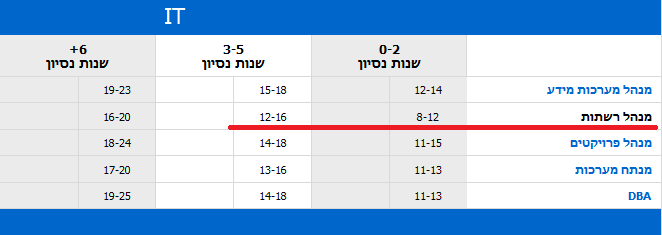
סקר שוק על משכורות של מנהלי רשת - חברת דיאלוג
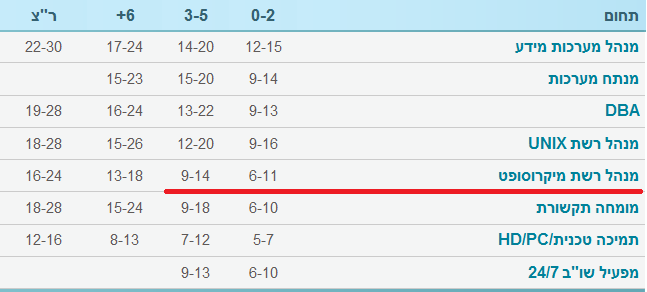
הסבר קצר על שיטת הלימוד אונליין
צילמנו בסרטונים את כל ההרצאות של הקורס, כי ללמוד בכיתה לא נוח וגם יקר.
קורס בכיתה עולה מעל מ-17 אלף ₪ ואצלנו בסרטונים רק 350 ש"ח לחודש.
אם משהו לא ברור בסרטון תמיד אפשר להתקשר למרצה ולדבר איתו ישירות בטלפון.
המרצה זמין גם בווטסאפ וגם בצ'אט באתר המכללה.
חשוב לציין שבסוף כל התלמידים, מכל המכללות, כולם ביחד ניגשים לאותה בחינה חיצונית של סיסקו / מיקרוסופט / לינוקס ומקבלים בדיוק אותה תעודה.
את החברות הגדולות האלו בכלל לא מעניין איפה ואיך למדת וכמה שילמת על הלימודים.
יש מבחן אחיד לכולם, המתבצע במרכז בחינות מורשה של חברת Pearson VUE. הם עושים את הבחינות בפועל עבור החברות הגדולות בשוק.
כל שבוע יש מבחן ומי שעובר אותו מקבל תעודת הסמכה בינלאומית.
לסיכום: יש מרכז בחינות מורשה בתל-אביב, שכולם מגיעים אליו מכל הארץ ועושים שם מבחני הסמכה הבינלאומיים
ומי שעובר את המבחן מקבל את התעודה ולא חשוב להם איפה ואיך למדת.
מה לעשות אם לא מבינים משהו בסרט?
פשוט מאוד, מתקשרים למכללה ומדברים ישירות עם המרצה. אפשר גם להתכתב עם המרצה במייל או בווטסאפ או בצ'אט באתר.
האם יש לכם כיתות לימוד רגילות?
להשכיר כיתה + לשלם משכורת למרצה = 17 אלף ש"ח עלות הקורס לתלמיד.
אצלנו בסרטונים מקבלים אותו חומר לימוד
ואפילו יותר, כי אין מגבלה של זמן למרצה (כמו שיש בכיתה),
בנוסף מקבלים בדיוק אותה תעודה בינלאומית,
כי מבחן הוא מבחן אחיד לכולם המתבצע במרכז בחינות מורשה
והכי חשוב שמקבלים את אותם המרצים, שמלמדים בכיתה רגילה,
רק שצילמנו אותם בסרטונים
והמחיר בסרטונים רק 350 ש"ח ולא 17 אלף כמו בכיתה רגילה.
קיימים במכללה שני מסלולי לימוד:
-
מסלול לימוד חופשי, בלי תעודה, להעשרת ידע כללי.
מסלול לימוד חופשי, מתאים בעיקר למי שעובד בתחום וכבר יש לו תעודות והוא לא רוצה עוד מבחנים ותעודות.
-
מסלול עם תעודה - מתאים בעיקר לתלמידים חדשים המעוניינים בקורס מסודר,
הכולל הגשת עבודות ופרוייקט גמר. מסלול זה מעניק בסיומו תעודת מקצוע בינלאומית.
למעשה ההבדל היחיד בין שני המסלולים זה פרויקט גמר בסוף.
אם מגישים את פרויקט גמר - מקבלים תעודה.
בדיקת פרויקט גמר והנפקת תעודה כרוכים בתשלום נוסף, כפי שכתוב בדף ההרשמה.
בסיום קורס ניתן לקבל תעודות הבאות:
1. תעודה של המכללה - מותנה בהגשת פרוייקט גמר בסוף הקורס
2. תעודת הסמכה בינלאומית של מיקרוסופט העולמית - מותנה במעבר מוצלח של מבחן הסמכה חיצוני של מיקרוסופט (מבחן זה מתבצע כל שבוע במרכז בחינות מורשה בתל-אביב)
מידע כללי:
1. חומר הלימוד מורכב ממאגר עצום ומסודר מאוד של סרטים מקצועיים, הניתנים לצפיה מהבית. מאגר זה כולל הרצאות מוקלטות בעברית בצורה מסודרת ע"י המרצים הטובים ביותר. רשימת הסרטים המלאה נמצאת בתפריט בצד ימין.
2. כל סטודנט במכללה מקבל שם וסיסמה לצורך גישה לשרת הקבצים שלנו.
השרת מכיל את כל התוכנות הדרושות ללימוד וכן חומר עזר
3. הקורסים מועברים בהתאם לסילבוסים של החברות המובילות: Microsoft, Cisco