Menu
Menu
עם התמחות בשרתי מיקרוסופט
-
קורס טכנאי מחשבים ורשתות - Windows 10/11
בדגש על תמיכה טכנית בארגונים - Help Desk77 שעות | 237 הרצאות
-
קורס AI
למנהלי רשת45 דקות | 8 הרצאות
-
קורס מנהלי רשת ושרתים
Active Directory 20258 שעות | 70 הרצאות
-
קורס מנהלי רשת ושרתים
Active Directory 202292 שעות | 204 הרצאות-
התקנת שרת 2022אורך מלא: 24 דקות
-
הקמת דומיין חדש - שרת 2022אורך מלא: 39 דקות
-
התקנת Active Directoryאורך מלא: 5 שעות
-
מה זה מנהל רשת ?אורך מלא: 40 דקות
-
מה זה שרת ?אורך מלא: 21 דקות
-
גרסאות שרת 2019אורך מלא: 25 דקות
-
הורדה של שרת 2019אורך מלא: 8 דקות
-
התקנת שרת 2019אורך מלא: 12 דקות
-
התקנה של שרת Core 2019אורך מלא: 7 דקות
-
התקנה של Hyper-V 2019אורך מלא: 9 דקות
-
הסבר על Windows Admin Centerאורך מלא: 23 דקות
-
התקנת 2019 Active Directory - חלק 1אורך מלא: 16 דקות
-
התקנת 2019 Active Directory - חלק 2אורך מלא: 28 דקות
-
צירוף 2019 DC נוסף לדומיין - חלק 1אורך מלא: 26 דקות
-
צירוף 2019 DC נוסף לדומיין - חלק 2אורך מלא: 36 דקות
-
יצירת מכונה וירטואלית חינם ב-Amazonאורך מלא: 59 דקות
-
התקנת שרת 2016 Serverאורך מלא: 14 דקות
-
מה זה מנהל רשת ?
-
אקטיבציה של ווינדוס - KMS - VAMTאורך מלא: 90 דקות
-
אקטיבציה של וונדוס - OEM vs Retailאורך מלא: 13 דקות
-
אקטיבציה של ווינדוס - KMS vs ADאורך מלא: 16 דקות
-
אקטיבציה חינם של וונדוס - בלי להתקין כלום על מחשבאורך מלא: 9 דקות
-
הסבר על VAMTאורך מלא: 7 דקות
-
התקנה של VAMT - ברשת רגילה עם אינטרנטאורך מלא: 13 דקות
-
התקנה של VAMT - ברשת מבודדת ללא אינטרנט - Isolated VAMTאורך מלא: 11 דקות
-
הגדרת VAMT Proxy Activationאורך מלא: 21 דקות
-
אקטיבציה של וונדוס - OEM vs Retail
-
הסבר מעמיק על Kerberosאורך מלא: 108 דקות
-
הסבר על Kerberos
אימות ב-Active Directoryאורך מלא: 7 דקות -
הסבר על Kerberos - TGTאורך מלא: 6 דקות
-
הסבר על Kerberos - TGSאורך מלא: 11 דקות
-
אימות עם חשבון מחשב בלבד ב-Kerberos
עבור Local System Accountאורך מלא: 2 דקות -
התקפת Pass-The-Ticket
חלק 1אורך מלא: 6 דקות -
התקפת Pass-The-Ticket
חלק 2 - קבלת TGT עם Kekeoאורך מלא: 10 דקות -
הגנה על AD עם קבוצת
Protected Usersאורך מלא: 5 דקות -
העלאת הרשאות
עקיפה של UACאורך מלא: 9 דקות -
הסבר על Kerberos
Unconstrained Delegationאורך מלא: 8 דקות -
הסבר על Constrained Delegation
עם Kerberosאורך מלא: 7 דקות -
הסבר על Constrained Delegation
עם כל פרוטוקולאורך מלא: 2 דקות -
הסבר על Kerberos RBCD
Resource Based Delegationאורך מלא: 9 דקות -
העלאת הרשאות בוונדוס 11
מיוזר לאדמין - Privilege escalation
חלק 1 - הגדרת RBCD Delegationאורך מלא: 10 דקות -
העלאת הרשאות בוונדוס 11
מיוזר לאדמין - Privilege escalation
חלק 2 - Rubeusאורך מלא: 4 דקות -
העלאת הרשאות בוונדוס 11
מיוזר לאדמין - Privilege escalation
חלק 3 - קבלת TGSאורך מלא: 4 דקות -
העלאת הרשאות בוונדוס 11
מיוזר לאדמין - Privilege escalation
חלק 4 - שימוש ב-TGS עם Rubeusאורך מלא: 4 דקות -
העלאת הרשאות בוונדוס 11
מיוזר לאדמין - Privilege escalation
חלק 5 - שימוש ב-TGS עם Mimikatz & Kaliאורך מלא: 4 דקות
-
הסבר על Kerberos
-
הסבר על NTLMאורך מלא: 53 דקות
-
ניהול שרת מרחוק - הגדרת RSATאורך מלא: 93 דקות
-
ניהול משתמשים - Usersאורך מלא: 4 שעות
-
ניהול OUאורך מלא: 10 דקות
-
יצירת משתמשים ב-ADאורך מלא: 8 דקות
-
מאפינים של המשתמשאורך מלא: 16 דקות
-
יצירת משתמשים למתקדמיםאורך מלא: 88 דקות
-
האצלת סמכות – Delegationאורך מלא: 21 דקות
-
חשבון מחשב ב - Domainאורך מלא: 27 דקות
-
הרצאה על Service בוונדוסאורך מלא: 66 דקות
-
איך לפרוץ סיסמה לשרתאורך מלא: 9 דקות
-
סיכום ב-3 דקות - חשבון מחשבאורך מלא: 5 דקות
-
סיכום ב-3 דקות - חשבון משתמשאורך מלא: 6 דקות
-
תרגילים בנושא משתמשים ב-ADאורך מלא:
-
ניהול OU
-
סיסמאות של Serviceאורך מלא: 34 דקות
-
ניהול קבוצות - Groupsאורך מלא: 3 שעות
-
ניהול מרכזי - GPO - Group Policyאורך מלא: 12 שעות
-
הרצאה על Registryאורך מלא: 29 דקות
-
מבוא ל-GPOאורך מלא: 6 דקות
-
ממשק גרפי של GPOאורך מלא: 63 דקות
-
Default GPOאורך מלא: 34 דקות
-
מי מנצח Admin של הדומיין או של המחשב ?אורך מלא: 41 דקות
-
איך עושים מחשב מאובטח?אורך מלא: 98 דקות
-
GPO - Enforceאורך מלא: 41 דקות
-
GPO - Scopeאורך מלא: 32 דקות
-
התקנת תוכנות עם GPOאורך מלא: 29 דקות
-
יצירת SCRIPT בתוך GPOאורך מלא: 41 דקות
-
אפשרויות אבטחה בתוך GPOאורך מלא: 54 דקות
-
הרחבת GPO על-ידי ADMאורך מלא: 40 דקות
-
GPO Loopbackאורך מלא: 28 דקות
-
תיעוד של NTFS בתוך GPOאורך מלא: 16 דקות
-
סיסמאות באורך שונה - PSOאורך מלא: 43 דקות
-
זכויות של משתשמש - User Rightsאורך מלא: 12 דקות
-
העלאת הרשאות - הסבר נוסף (חלק 1)אורך מלא: 42 דקות
-
העלאת הרשאות - הסבר נוסף (חלק 2)אורך מלא: 35 דקות
-
סיכום ב-3 דקות - ניהול GPO בדומייןאורך מלא: 11 דקות
-
עבודה 4 - GPOאורך מלא:
-
הרצאה על Registry
-
ריבוי שרתי DC בדומיין - RODC, FSMOאורך מלא: 5 שעות
-
שרת DNSאורך מלא: 7 שעות
-
שרתי DNS באינטרנטאורך מלא: 51 דקות
-
סוגי רשומות DNS באינטרנט וב-ADאורך מלא: 31 דקות
-
אירוח אתר אינטרנט בבית - FreeDNS אורך מלא: 41 דקות
-
הדגמת שימוש ב - nslookup כדי לעקוף חסימהאורך מלא: 7 דקות
-
הסבר על DNS Zone + אינטגרציה עם ADאורך מלא: 47 דקות
-
Netbiosאורך מלא: 38 דקות
-
חמישה סוגי Forwardאורך מלא: 35 דקות
-
ביצוע Forward בתוך DNSאורך מלא: 63 דקות
-
מחיצות ב-Active Directoryאורך מלא: 28 דקות
-
רשומות מסוג PTRאורך מלא: 50 דקות
-
איך לקבל כתובת IP קבועה בחינם ?אורך מלא: 17 דקות
-
סיכום ב-3 דקות - שרתי DNSאורך מלא: 18 דקות
-
עבודת הגשה על DNSאורך מלא:
-
שרתי DNS באינטרנט
-
ריבוי דומיינים בארגון - Trust, Siteאורך מלא: 162 דקות
-
Sites and Servicesאורך מלא: 42 דקות
-
חוקי רפליקציה בין שרתי DCאורך מלא: 36 דקות
-
יצירת Trust בין דומייניםאורך מלא: 44 דקות
-
איך אפשר לראות Global Catalog ?אורך מלא: 27 דקות
-
סיכום ב-3 דקות - Site and Servicesאורך מלא: 4 דקות
-
סיכום ב-3 דקות - Trust בין דומייניםאורך מלא: 9 דקות
-
תרגילים להגשה על רפליקציה ו-TRUSTאורך מלא:
-
Sites and Services
-
שרת CA - תעודות דיגיטליות - PKIאורך מלא: 11 שעות
-
תעודות דיגיטליות -הסבר והדגמהאורך מלא: 20 דקות
-
שרת CA בתצורת Standaloneאורך מלא: 40 דקות
-
שרת CA בתצורת Enterpriseאורך מלא: 28 דקות
-
Enrollment Agentאורך מלא: 13 דקות
-
כניסה ל-Windows עם Smart Cardאורך מלא: 49 דקות
-
רכישת תעודה אמיתית מ-GoDaddyאורך מלא: 13 דקות
-
תעודה דיגיטלית - חינם SSLאורך מלא: 13 דקות
-
תעודה דיגיטלית - SSL - HTTPS למתחיליםאורך מלא: 101 דקות
-
תעודה דיגיטלית - SSL - HTTPS למתקדמיםאורך מלא: 66 דקות
-
OpenSSL GUI - IIS Windows 10 - חלק 1אורך מלא: 41 דקות
-
OpenSSL GUI - IIS Windows 10 - חלק 2אורך מלא: 24 דקות
-
OpenSSL CMD - IIS Windows 10אורך מלא: 52 דקות
-
IIS Cryptoאורך מלא: 11 דקות
-
איך פועלת חתימה דיגיטלית?אורך מלא: 25 דקות
-
בקשה ידנית לתעודה - Custom Requestאורך מלא: 38 דקות
-
IIS Client Certificate Mapping Authenticationאורך מלא: 29 דקות
-
הגדרת Online Responderאורך מלא: 43 דקות
-
תעודה דיגיטלית מסוג SANאורך מלא: 46 דקות
-
סיכום ב-3 דקות - תעודות דיגיטליות - CAאורך מלא: 13 דקות
-
סיכום ב-3 דקות - הגדרת SSLאורך מלא: 6 דקות
-
עבודת הגשה על CAאורך מלא:
-
תעודות דיגיטליות -הסבר והדגמה
-
כתיבת SCRIPT ב-Powershell למתקדמיםאורך מלא: 4 שעות
-
שרת DHCPאורך מלא: 60 דקות
-
הגדרת שרת כנתב וגם כ-VPNאורך מלא: 6 שעות
-
הגדרת שרת 2008 כ-Routerאורך מלא: 53 דקות
-
הגדרת שרת 2008 כ-VPNאורך מלא: 49 דקות
-
הגדרת VPN site-to-siteאורך מלא: 16 דקות
-
הגדרת IPSECאורך מלא: 64 דקות
-
הדגמה של NAP Clientאורך מלא: 6 דקות
-
הגדרת NAP - שרת בריאותאורך מלא: 81 דקות
-
הסבר על Kerberos ועל NTLMאורך מלא: 47 דקות
-
Network Teamingאורך מלא: 11 דקות
-
סיכום ב-3 דקות - שרת VPNאורך מלא: 6 דקות
-
סיכום ב-3 דקות - שרת Radiusאורך מלא: 8 דקות
-
עבודת הגשה על NAT + ROUTINGאורך מלא:
-
עבודת הגשה על IPSEC + VPNאורך מלא:
-
הגדרת שרת 2008 כ-Router
-
הגדרת שרת WDS ושרת WSUSאורך מלא: 4 שעות
-
התקנת וונדוס דרך הרשת - WDS - חלק 1אורך מלא: 47 דקות
-
התקנת וונדוס דרך הרשת - WDS - חלק 2אורך מלא: 19 דקות
-
התקנת וונדוס דרך הרשת - WDS - חלק 3אורך מלא: 41 דקות
-
התקנת וונדוס דרך הרשת - WDS - חלק 4אורך מלא: 28 דקות
-
התקנת וונדוס דרך הרשת - WDS - חלק 5אורך מלא: 8 דקות
-
שרת WDS - הסבר נוסףאורך מלא: 58 דקות
-
התקנת WSUSאורך מלא: 51 דקות
-
סיכום ב-3 דקות - שרת WSUSאורך מלא: 9 דקות
-
סיכום ב-3 דקות - שרת WDSאורך מלא: 9 דקות
-
התקנת וונדוס דרך הרשת - WDS - חלק 1
-
שרת קבצים עם רפליקציה - DFSאורך מלא: 73 דקות
-
הגדרת NLB ו-Failover Clusterאורך מלא: 163 דקות
-
הגדרת Cluster מסוג NLB - שרת 2016אורך מלא: 50 דקות
-
הגדרת Cluster מסוג NLB - שרת 2008אורך מלא: 26 דקות
-
הגדרת שרת 2016 כ-iSCSI Storageאורך מלא: 17 דקות
-
הקמת Cluster Hyper-V Active-Activeאורך מלא: 25 דקות
-
הגדרת Failover Cluster ISCSIאורך מלא: 41 דקות
-
סיכום ב-3 דקות - Cluster NLB + Failoverאורך מלא: 4 דקות
-
הגדרת Cluster מסוג NLB - שרת 2016
-
שרת TS - Terminal Serverאורך מלא: 163 דקות
-
שרת IIS - שרת עם אתרי אינטרנטאורך מלא: 6 שעות
-
אירוח 3 אתרים על שרת IIS אחדאורך מלא: 31 דקות
-
העלאת אתר Wordpress לאירוחאורך מלא: 64 דקות
-
התקנת Worpress על IIS אורך מלא: 39 דקות
-
שרת מיילים חינם לאתר אינטרנטאורך מלא: 75 דקות
-
אבטחה בשרת IISאורך מלא: 30 דקות
-
הגדרות של IIS - קובץ web.configאורך מלא: 13 דקות
-
מה זה Application pool ?אורך מלא: 10 דקות
-
הגבלת זיכרון ומעבד לתוכנה - WSRMאורך מלא: 12 דקות
-
הגנה מפני התקפות - DoS Attackאורך מלא: 29 דקות
-
הכרות עם Sharepointאורך מלא: 3 דקות
-
התקנת Sharepointאורך מלא: 14 דקות
-
סיכום ב-3 דקות - שרתי IIS ואתרי אינטרנטאורך מלא: 19 דקות
-
אירוח 3 אתרים על שרת IIS אחד
-
שרתי RMS, Federation Servicesאורך מלא: 4 שעות
-
פרוטוקול RPCאורך מלא: 152 דקות
-
הכרות עם Office 365 בענןאורך מלא: 24 דקות
-
פרוייקט הקמת חברה מאפס בסרטוניםאורך מלא: 38 דקות
-
פרוייקט גמר - מנהלי רשת אורך מלא:
-
התקנת שרת 2022
-
קורס מנהלי רשת
ב-3 דקות4 שעות | 36 הרצאות
-
ראיון עבודה
מנהל רשת
תמיכה טכנית4 שעות | 18 הרצאות

-
קורס SOC
מיישם הגנת סייבר10 שעות | 77 הרצאות
-
קורס סייבר למתחילים - Hacking
בדיקות חוסן תשתיתי ופריצה ל-Windows 10/11
קורס זה נדרש למבחן ההסמכה היוקרתי OSCP36 שעות | 202 הרצאות
-
קורס פריצה ומבדקי חדירה לתשתית ארגונית
בדיקות חוסן מתקדמות ל-Active Directory
קורס זה נדרש למבחן ההסמכה היוקרתי OSCP18 שעות | 155 הרצאות
-
קורס פריצה ומבדקי חדירה לאתרי אינטרנט
בדיקות חוסן לאתרים - Web Pentesting
קורס זה נדרש למבחן ההסמכה היוקרתי OSCP14 שעות | 46 הרצאות
-
קורס סייבר והאקינג ל-Android
פריצה לטלפונים ואפליקציות אנדרואיד
בודק חוסן - Mobile App Pentesting7 שעות | 33 הרצאות
Cisco CCNA & FortiGate & Checkpoint
-
קורס CCNA
הסמכה בינלאומית של סיסקו - מבחן 200-30133 שעות | 137 הרצאות
-
קורס CCNP
15 שעות | 21 הרצאות
-
קורס פורטיגייט
FortiGate7 שעות | 12 הרצאות
-
קורס צ'ק פוינט
Check Point Gaia R818 שעות | 65 הרצאות
VMware & Hyper-V
-
קורס וירטואליזציה - VMware ESXi 8
14 שעות | 128 הרצאות
-
קורס וירטואליזציה - Hyper-V
5 שעות | 19 הרצאות
-
קורס OpenStack
4 שעות | 25 הרצאות
-
קורס AWS - ניהול מכונה וירטואלית בענן
4 שעות | 58 הרצאות
-
קורס Terraform
DevOps
Azure & AWS4 שעות | 40 הרצאות
-
קורס קוברנטיקס
Kubernetes8 שעות | 41 הרצאות
-
קורס Docker
עם Swarm Cluster20 שעות | 47 הרצאות
-
קורס DevOps - Ansible
122 דקות | 36 הרצאות
-
קורס PowerShell
10 שעות | 23 הרצאות
-
קורס Git ו-GitHub עם Visual Studio
108 דקות | 10 הרצאות
-
קורס Git ו-GitHub עם Eclipse Java
62 דקות | 16 הרצאות
-
קורס לינוקס למתחילים - הסמכה בינלאומית
LPI - Linux Professional Institute4 שעות | 23 הרצאות
-
קורס לינוקס למתקדמים - הסמכה בינלאומית
Linux - Red Hat - RHCSA / RHCE58 שעות | 158 הרצאות
-
קורס AWS - ניהול מכונה וירטואלית בענן
4 שעות | 58 הרצאות
-
קורס ארכיטקט ענן של אמזון - AWS Architect
6 שעות | 42 הרצאות
-
קורס Azure למתחילים - מבחן AZ-900
4 שעות | 36 הרצאות
-
קורס Azure למתחילים - ענן של מיקרוסופט
141 דקות | 41 הרצאות
-
קורס שרתי דואר בענן
Exchange online 36586 דקות | 11 הרצאות
-
קורס Sharepoint
למנהלי רשת56 דקות | 9 הרצאות
של מיקרוסופט לארגונים גדולים
יסודות התכנות
-
קורס יסודות התכנות - שפת C# .NET
קורס תכנות למתחילים - דוט-נט / סי-שארפ
חומר לימוד של מדעי המחשב19 שעות | 52 הרצאות
-
קורס תכנות מונחה עצמים
OOP - Object Oriented Programming
חומר לימוד של מדעי המחשב22 שעות | 56 הרצאות
צד שרת - Backend
-
קורס Entity Framework Core
עבודה עם מסד נתונים בדוט-נט13 שעות | 126 הרצאות
-
קורס דוט-נט
NET Core.
עם Rest API6 שעות | 51 הרצאות
-
קורס ASP.NET
13 שעות | 18 הרצאות
-
קורס MVC
15 שעות | 46 הרצאות
-
קורס Git ו-GitHub עם Visual Studio
108 דקות | 10 הרצאות
צד לקוח - Frontend
-
קורס יסודות HTML - בניית אתר אינטרנט פשוט
6 שעות | 12 הרצאות
-
קורס CSS 3 - בדגש על Flex & Grid
116 דקות | 14 הרצאות
-
קורס Javascript כולל JQuery
16 שעות | 33 הרצאות
-
עקרונות בסיסיים בשפת JavaScript
105 דקות | 14 הרצאות
-
קורס ג'אווה סקריפט מעשי - JavaScript
7 שעות | 14 הרצאות
-
קורס TypeScript
126 דקות | 15 הרצאות
-
קורס ריאקט - React
23 שעות | 154 הרצאות
-
קורס אנגולר 4 עם Angular - WebAPI
12 שעות | 48 הרצאות
-
קורס יסודות HTML - בניית אתר אינטרנט פשוט
6 שעות | 12 הרצאות
-
קורס CSS 3 - בדגש על Flex & Grid
116 דקות | 14 הרצאות
-
קורס Javascript כולל JQuery
16 שעות | 33 הרצאות
-
קורס ג'אווה סקריפט מעשי - JavaScript
7 שעות | 14 הרצאות
-
קורס TypeScript
126 דקות | 15 הרצאות
-
קורס ריאקט - React
23 שעות | 154 הרצאות
-
קורס NodeJS
28 שעות | 177 הרצאות
Java / Python / PHP
-
קורס יסודות התכנות - שפת JAVA
קורס ג'אווה למתחילים12 שעות | 127 הרצאות
-
קורס פייתון - Python
9 שעות | 29 הרצאות
-
קורס PHP - פרויקט מעשי
7 שעות | 10 הרצאות
-
קורס יסודות התכנות - שפת JAVA
קורס ג'אווה למתחילים12 שעות | 127 הרצאות
-
קורס פיתוח אפליקציות לאנדרואיד אונליין ב-Android - JAVA
49 שעות | 252 הרצאות
-
קורס פיתוח אפליקציות לאייפון iPhone iOS אונליין ב-Swift-Xcode
34 שעות | 107 הרצאות
-
קורס פלאטר - Flutter
שפת DART של גוגל למובייל
פיתוח אפליקציות לאנדרואיד ואייפון5 שעות | 25 הרצאות
-
קורס PhoneGap
פיתוח אפליקציות לאנדרואיד ואייפון6 שעות | 19 הרצאות
-
קורס יסודות התכנות - שפת C# .NET
קורס תכנות למתחילים - דוט-נט / סי-שארפ
חומר לימוד של מדעי המחשב19 שעות | 52 הרצאות
-
קורס פיתוח משחקים יוניטי - Unity - שפת #C
6 שעות | 36 הרצאות
-
קורס WinForms - תוכנות רגילות בווינדוס
16 שעות | 22 הרצאות
-
פרויקט מעשי ב-#C - בונים מחשבון פשוט
6 שעות | 19 הרצאות
-
פרויקט מעשי ב-#C - ספר טלפונים
132 דקות | 11 הרצאות
-
פרויקט מעשי ב-#C - תוכנת צייר
14 שעות | 42 הרצאות
-
קורס ADO.NET - חיבור אתר למסד נתונים
9 שעות | 14 הרצאות
-
קורס תכנות מתקדם - #Advanced .NET C
34 שעות | 80 הרצאות
-
קורס WCF - תקשורת למתקדמים בדוט-נט
10 שעות | 44 הרצאות
-
קורס Design Patterns
4 שעות | 10 הרצאות
-
קורס C למתקדמים
עבודה מול חומרה Win3221 שעות | 26 הרצאות
התמחות במסדי נתונים – SQL
-
קורס מבוא ל-QA
מידע חשוב לבודק תוכנה148 דקות | 36 הרצאות
-
קורס פוסטמן - Postman
בדיקות לאתרי אינטרנט - API103 דקות | 30 הרצאות
-
קורס Robot Framework
בדיקות QA ממשק גרפי120 דקות | 31 הרצאות
-
קורס יסודות התכנות - שפת JAVA
קורס ג'אווה למתחילים12 שעות | 127 הרצאות
-
קורס סלניום בסיסי
בדיקות אוטומטיות - Selenium13 שעות | 65 הרצאות
-
קורס סלניום מתקדם
CI/CD - Continues Integration8 שעות | 40 הרצאות
-
קורס מייבן - Maven
46 דקות | 14 הרצאות
-
קורס JMeter - בדיקות ביצועים ועומסים
4 שעות | 20 הרצאות
-
קורס Appium - קורס אוטומציה במובייל
3 שעות | 32 הרצאות
-
קורס Git ו-GitHub עם Eclipse Java
62 דקות | 16 הרצאות
-
קורס Git ו-GitHub עם Visual Studio
108 דקות | 10 הרצאות
-
קורס הכנה לראיונות עבודה QA
3 שעות | 24 הרצאות
-
קורס בדיקות ידניות - QA
74 דקות | 23 הרצאות
-
קורס בדיקות ידניות - Manual Testing
8 שעות | 24 הרצאות
-
קורס הכנה למבחן ההסמכה ISTQB
8 שעות | 74 הרצאות
-
קורס שלם ומקיף בעברית על בדיקות תוכנה
5 שעות | 17 הרצאות
-
קורס Load Runner - בדיקת עומסים
13 שעות | 23 הרצאות
-
Quality Center
18 שעות | 30 הרצאות
-
מבחן QA לדוגמא
161 דקות | 7 הרצאות
במאמרים הקודם עסקנו בכל מה שקשור להתקנה והגדרת שרת העדכונים –WSUS ובנושאים הבאים :
-שלבי הכנה קדם התקנתיים.
-התקנת השרת עצמו.
-הגדרת השרת, מקור משיכת העדכונים, זמני סינכרון, הגדרות פרוקסי, סוגי העדכונים ואישורים אוטומטים.
-הכוונת תחנות הקצה לשרת העדכונים על ידי הגדרת GPO.
-יצירת קבוצות מחשבים ויצירת חוקים.
במאמר זה נתמקד באבחון בעיות ופתרונן בעמדות הקצה, יצירת מצבי צפייה מותאמים אישית ותחזוקה שוטפת של השרת.
הדבר הראשון שברצוני לדבר עליו הוא יצירת מצב צפייה מותאם אישית לעדכונים הנמצאים על השרת שלנו והתקנתם בצורה ידנית.
הסיבה שאפתח את המאמר בנושא זה היא בכדי להקנות הרגלי עבודה נכונים שיאפשרו לכם לעבוד בצורה נוחה וקלה, כברירת מחדל חברת מיקרוסופט קטלגה את סוגי העדכונים השונים לשלוש קטגוריות שונות:
• עדכונים קריטיים.
• עדכוני אבטחה.
• עדכוני שרת ה- Wsus.
וכמובן ההגדרה הראשית המציגה את כלל העדכונים – All updates.
קיטלוג זה נוח ככל שיהיה עדיין לא טוב מספיק ועבודה איתו עלולה להיות מבלבלת, מסיבה זו אנו ניצור אפשרות צפייה מותאמת אישית.
בכדי ליצור מצב צפייה מותאם אישית נבצע את הפעולות הבאות:
• בעץ הניהול של שרת ה- WSUS ניגש לשם השרת ומשם ל- Updates.
• על ידי הקשה על הלחצן הימני נבחר – New up date view.
• לפנינו יפתח חלון ההגדרה לסוגי העדכונים שיוצגו במצב צפייה זה ולאיזו קבוצות, תהליך כמעט זהה לתהליך ההגדרה שבצענו בשלבי הגדרת השרת.
• לאחר שביצענו בחירה של כלל ההגדרות והענקנו שם למצב הצפייה, נוכל לראות שמצב הצפייה שהגדרנו מופיע גם הוא תחת הקטגוריות האחרות .
פרט לתצוגה נוחה נוכל לאשר עדכונים ביתר קלות - Approved for Install , מנקודה זו והלאה במקום לחפשם בין כלל העדכונים השונים.
שימו לב שאם אינכם רואים עדכונים יהיה עליכם לבחור את האופציה ANY תחת פילטר ה- Status.
ולאחר שהגדרנו מצבי צפייה ישנו נושא חשוב שעליו עלינו לתת את הדעת, עדכונים מן הסתם תופסים מקום אחסון ולא תמיד בצדק תארו לכם מצב שעדכונים שאינם רלוונטים כמו עדכונים ישנים שפג תוקפם, עדכונים שאינם בשימוש או אפילו חשבונות מחשב שכבר אינם תקפים שסתם שוכבים ותופסים נפח, אנו בתור מנהלי רשת לא יכולים להרשות דבר שכזה ולכן יש לבצע נקיון ותחזוקה שוטפת ופשוטה שתמנע המון בעיות.
• בכדי לבצע זאת ניגש בעץ ניהול השרת ל- Options .
• נבחר Wsus server cleanup Wizard.
• נבחר את האופציות הרצויות ונאשר ביצוע "ניקיון", פעולה פשוטה קלה ותכליתית .
עוד אפשרות חשובה בעץ הניהול הינה אפשרות ה- Reports המאפשרת לנו לבצע מעקב על מצב העדכונים השונים שהותקנו לקבוצות המחשבים השונות ובכלל, תצוגת הדוחות יכולה להופיע ברמת מחשב או עדכונים ספציפים, חשוב לציין שיש לפנות לדוחות כ- 24 שעות לאחר פעולה.
עד כאן הכל טוב ויפה אבל מה אם אחת מתחנות הקצה נתקלת בבעיות ואינה יכולה למשוך עדכונים?
כמובן שיכולות להיות המון סיבות לתקלה מסוג זה, הראשונה שבהן היא אי יכולת זיהוי השרת העדכונים מצד תחת הקצה או לחלופין אי החלה של הגדרת GPO .
כמובן שבמקרה הזה נוכל פשוט להקיש את הפקודה הבא בשורת הפקודה (תחת הרשאות מנהל מומלץ):
wuauclt.exe /detectnow
פקודה זו תנחה את תחנת הקצה לאתר ולגשת לשרת העדכונים באופן מיידי.
אך כמו שבוודאי כולנו יודעים תמיד ייתכן ולא זו הבעיה, יכולות להיות המון סיבות אפשריות והקושי האמיתי הוא איתור התקלה ולא בהכרח פתרונה, הדרך הפשוטה והטובה ביותר לאבחון בעיות מבלי לעבוד קשה מדי הוא כלי ה- Wsus Client diagnostic tool , כלי זה לאחר שהותקן בעמדת הקצה יבצע אבחון לכלל הגדרות התחנה ויצביע במדוייק על גורם התקלה ובכך יחסוך לנו מאמץ רב.
מאמר זה נכתב על ידי מר. עידו שדדי מרצה במכללת PRACTICU.
בס"ד
שרת WSUS – Windows Server Update Services מאפשר למנהלי רשתות לשלוט בכל אספקט אפשרי הקשור לכלל עדכוני המערכת החל מעידכוני אבטחה וכלה בערכות נושא וכמובן ליצור נקודה מרכזית שממנה ורק ממנה ימשכו מערכות החברה את העידכונים השונים ובכך יחסכו כמות עצומה של רוחב פס, הסיבה כמובן פשוטה, במקום שמאה מערכות (במקרה הטוב) יבצעו משיכה משרתי מיקרוסופט דרך ה- WAN שרת אחד יבצע זאת וממנו ימשכו המערכות דרך הרשת הפנימית של הארגון LAN ,יותר מהיר, יותר חסכוני, יותר מאובטח.
כמובן שבכל חברה שמכבדת את עצמה לא ייתכן מצב שבו כלל המערכות אינן מעודכנות לתאריך הנוכחי אחרי הכל מערכת לא מעודכנת חשופה לפרצות אבטחה ובעיות תיפקוד כאלו ואחרות ולכן השאיפה בכל חברה היא להביא את כלל המערכות שבה לרמת עידכון מקסימלית.
כמובן שלא תמיד ישנו הצורך להתקין את כל העידכונים האפשריים לכל המערכות אלא להסתפק בעידכונים חשובים בלבד למחלקה אחת ועידכונים חשובים ואופציונלים למחלקה אחרת, שרת ה- WSUS מאפשר לנו להחליט אלו עידכונים יותקנו למי ומתי במידה ונשלב זאת עם הגדרות GPO המאפשרות כפייה פשוטו כמשמעו של עידכונים אלו לכלל מערכות החברה.
• בכדי שהתקנת שרת העידכונים תוכל להתבצע יהיה עלינו לבצע מספר הכנות חלקן קריטיות וחלקן אופציונליות.
שלבי הכנת המערכת להתקנת שרת WSUS.3.0 :
• ודאו כי למערכת שלכם ישנם שני כרטיסי רשת לפחות (מומלץ על מנת לאפשר בידוד בין התקשורת הפנימית לחיצונית).
• תפקיד ה-WSUS זקוק ל-IIS 6 בכדי לעבוד ולעוד תתי רכיבים הכלולים בו ולכן מחייב שנבצע את ההתקנה של תפקידים אלו לפני ביצוע התקנת שרת העידכונים, במידה ולא נעשה זאת התקנת WSUS לא תתאפשר.
• ניגש לקונסולת –Server Manager ונבחר – Roles.
• על ידי הקשה על הלחצן הימני בעכבר נבחר את אופציית – Add Roles.
• נדלג על חלון קבלת הפנים ונבחר את תפקיד ה- IIS .
• נאשר את הודעת המערכת ונקיש – Next.
• בחלון ה-Role Services נבצע בחירה של התפקידים הבאים:
• ASP.NET.
• Windows Authentication.
• Dynamic Content Compression.
• IIS 6 .
לאחר סיום התהליך נוכל להתחיל ולבצע את ההתקנה אך קודם אני ממליץ לבצע התקנה של עוד אפליקציה בשם:
ReportViewer אומנם התקנתה הינה אופציונלית אך במידה ותבחרו שלא להתקינה המערכת תמליץ לעשות זאת. (את התוכנה ניתן להשיג באתר חברת מיקרוסופט והינה חינמית).
ובזה הסתיימה ההכנה להתקנה כל שנותר הוא להתחיל את התהליך.
התקנת WSUS יכולה להתבצע במספר דרכים, במאמר זה נתמקד בדרך השכיחה יותר הכרוכה בהורדה של תוכנת שרת העידכונים מאתר מיקרוסופט ובכנות שאין סיבה להילחץ כאשר אתם שומעים שיש להוריד את התוכנה, אחרי הכל מדובר ב-80 מגה בסך הכל.
• לאחר הורדה מוצלחת והכנת התשתית כיאה וכיאות נריץ את ההתקנה.
• החלון הראשון שנראה לאחר חלון קבלת הפנים ישאל אותנו מה ברצוננו להתקין, האם אנו רוצים לבצע התקנה של שרת העידכונים או האם ברצוננו להתקין אך ורק את כלי הניהול (במידה וקיים שרת עדכונים ואנו רק רוצים לנהלו דרך מערכת אחרת). • נבחר באפשרות הראשונה – התקנה מלאה ונקיש – Next.
• החלון הבא שיפתח לפנינו יציג את תנאי הרשיון והשימוש בתוכנה, במידה וזו הפעם הראשונה שאתם מתקינים את שרת העידכונים אני ממליץ בחום לקרוא את הסכם השימוש והרשיון לפחות פעם אחת, לאשר ולהקיש – Next.
• השלב הבא יהיה להגדיר לשרת היכן לאחסן את העידכונים והאם לאחסן אותם בצורה מקומית על המערכת (אפשרות זאת אם תאושר תגביר את מהירות משיכת העידכונים אך תתפוס נפח בכונן הקשיח-מומלץ לאשר).
• החלון הבא יציג לפנינו בקשה להגדרת מקום אחסון מסד הנתונים של שרת ה-WSUS שלנו, נוכל לבחור באחסון מקומי העושה שימוש במסד נתונים פנימי או לחלופין להצביע אל שרת SQL הקיים בארגון שלנו, במידה ונבחר באפשרות זו יהיה עלנו לציין את שם המחשב ושם ה- Instance).
• ההגדרה הבאה שעלינו לבצע היא הגדרת אתר האינטרנט של שרת העידכונים שלנו, במידה ואיננו עושים שימוש בפורט 80 המוגדר כדיפולטי לתפקיד ה-IIS נוכל לבחור באפשרות זו – מומלץ.
במידה ופורט זה תפוס נוכל לעשות שימוש באחד משני הפורטים הבאים:
• 8530 ו- 8531.
• לאחר שהתאמנו את הבחירה לסביבת העבודה שלנו נקיש – Next.
החלון הבא הינו חלון חשוב ביותר שלהמון מנהלי רשת יש משום מה נטיה להתעלם ממנו, חלון הסיכום. חלון זה יתן לכם מבט כללי על כלל הגדרות שהגדרתם ולאחר בחינה שלו תוכלו לבדוק אם הזנתם נתון שגוי מפאת חוסר תשומת לב ולתקנו ובהנחה שכולנו בני אדם ויכולים לעשות טעויות אני ממליץ בחום להקדיש מספר דקות לחלון זה מאשר להצטער בשלב מאוחר יותר. • במידה וכלל הגדרות הוגדרו בצורה נכונה נקיש – Next ונסיים את תהליך ההתקנה.
• לאחר סיום ההתקנה יפתח לפנינו אשף ההגדרה של שרת העידכונים במידה והאשף אינו נפתח בצורה אוטומטית נוכל להפעילו דרך כלי הניהול שבתפריט ההתחל.
• החלון הראשון המוצג באשף זה מבקש מאיתנו לקחת לתשומת ליבנו מספר דברים חשובים:
• האם ישנה חומת אש שעלולה לחסום גישה אל שרת העידכונים שלנו.
• האם ישנו שרת עידכונים אחר שממנו ימשוך שרת זה את העידכונים (Upstream server).
• האם ישנו שרת פרוקסי בחברה בה אנו עובדים.
• את כלל הגדרות אלו ועוד מספר הגדרות נוספות נוכל להגדיר בצורה נוחה דרך אשף זה, אז בואו נתחיל.
• השלב הראשון כמובן, איך אפשר בלי, האם אנו רוצים לקחת חלק בתוכנית שיפור המוצרים של מיקרוסופט ובכן אני אומר הבה נתרום למאמץ המלחמתי בתקלות ונאשר.
• החלון הבא שהינו מהותי בהרבה שואל אותנו האם שרת זה יתחבר לשרתי מיקרוסופט על מנת למשוך עידכונים או לחלופין לשרת WSUS אחר בארגון ( Upstream ) במידה וזהו השרת היחיד בארגון נבחר באפשרות הראשונה במידה ולא ואנו רוצים לעשות שימוש בשרת ה- Upstream נזין את שם השרת ואת הפורט שישמש לטובת תקשורת (ניתן לאשר תקשורת מאובטחת בין השרתים תחת SSL אך על שני השרתים יש להגדיר תמיכה בחיבור מאובטח).
• עוד אפשרות הקיימת הינה אפשרות ה"רפליקה" היוצר העתק מדיוק של הגדרות שרת ה- Upstream והעידכונים שבו אך קחו בחשבון שכל אישור העידכונים יכול להתבצע אך ורק על שרת ה- Upstream.
• לאחר בחירה של ההגדרה הרצויה נקיש – Next ונתקדם להגדרת הפרוקסי.
• הגדרת שרת הפרוקסי אם ישנו הינה חשובה מהסיבה הפשוטה, גם אם ציינתם לשרת העידכונים שעליו למשוך עידכונים משרתי מיקרוסופט דרך ה- WAN הכי רחוק שהשרת שלכם יצליח להגיע יהיה עד שרת הפרוקסי ולא יותר מכיון שכלל התקשורת לעולם החיצון נעשית דרכו, ולכן במידה וישנו יהיה עליכם לציין את שם השרת ופורט הפניה אליו במידה ובארגון שלכם שרת הפרוקסי דורש אימות עם שם משתמש וססמה הזינו זאת.
*הערה חשובה: במידה וישנו שרת חומת אש חיצוני בארגון שלכם יהיה עליכם לפתוח בו את הפורטים הרלוונטיים ולאשר את שרתי העידכונים של חברת מיקרוסופט.
• לאחר שסיימנו את התהליך נקיש על – Start connecting על מנת ליצור קשר עם שרתי ה- Upstream ושרתי הפרוקסי וכמו כן לשמור את שלל ההגדרות שהאשף ביצע, במידה ואינכם משתמשים בשרתי – Upstream או בפרוקסי ניתן לדלג על אשף זה לגמרי ולגשת ישר לקונסולת הניהול של שרת העידכונים דרך המסלול הבא:
• Start – administrative tools – windows server update services.
במידה ותרצו לשנות חלק מההגדרות שביצעתם דרך האשף תוכלו לעשות זאת דרך כלי זה תחת – Options כמו כן תוכלו לנהל בצורה מלאה את כלל האפשריות ששרת ה- WSUS מציע שעליהן עוד נדבר בהרחבה במאמרים הבאים ונלמד כמובן כיצד לעשות שימוש בהן, עד אז התקנה מהנה לכולם!
מאמר זה נכתב על ידי מר. עידו שדדי, מרצה במכללת PRACTICU.
| תעודות | שעות | מחיר | שם מוסד |
|---|---|---|---|
| MCSE / MCITP + VCP (VMWare) + CCSA (Checkpoint) | 400 | 19,500 | מכללת היי-טק (הרצליה) |
| MCSE / MCITP - Enterprise Administrator | 400 | 12,900 | מכללת ספיר (נתיבות) |
| MCSE / MCITP Enterprise | 408 | 18,500 | ג'ון ברייס - John Bryce |
| MCSE / MCITP + Exchange + Checkpoint + Linux | 358 | 12,850 | מכללת רמת-גן |
| MCSE / MCITP Enterprise | 450 | 15,000 | IITC (רמת-גן) |
| MCSE / MCITP + CCNA | 440 | 16,500 | מכללת נס - NESS |
| MCSE / MCITP | 280 | 16,800 | נשיא טכנולוגיות |
| MCITP / MCSE | 360 | 15,700 | ONE college |
| MCSE / MCITP + CCNA + CCSA + LINUX | 416 | 22,620 | קבוצת מל"מ |
| MCSE / MCITP + ISSI + CCNA + CCSA | 260 | 14,500 | SEE SECURITY |
| MCSE / MCITP Enterprise + CCNA + Exchange + Hyper-V | 790 | 19,900 | מכללת סלע |
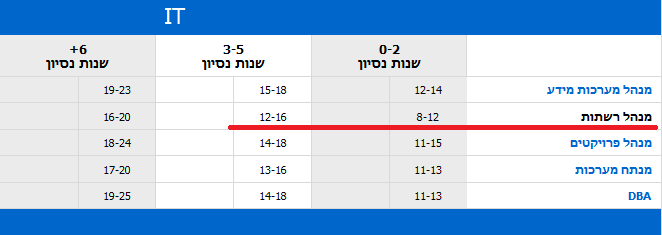
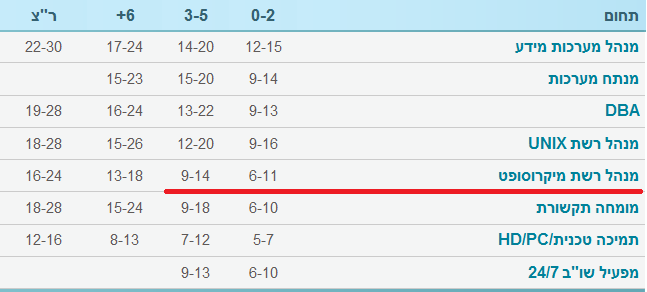
סקר שוק על משכורות של מנהלי רשת - חברת דיאלוג
הסבר קצר על שיטת הלימוד אונליין
צילמנו בסרטונים את כל ההרצאות של הקורס, כי ללמוד בכיתה לא נוח וגם יקר.
קורס בכיתה עולה מעל מ-17 אלף ₪ ואצלנו בסרטונים רק 350 ש"ח לחודש.
אם משהו לא ברור בסרטון תמיד אפשר להתקשר למרצה ולדבר איתו ישירות בטלפון.
המרצה זמין גם בווטסאפ וגם בצ'אט באתר המכללה.
חשוב לציין שבסוף כל התלמידים, מכל המכללות, כולם ביחד ניגשים לאותה בחינה חיצונית של סיסקו / מיקרוסופט / לינוקס ומקבלים בדיוק אותה תעודה.
את החברות הגדולות האלו בכלל לא מעניין איפה ואיך למדת וכמה שילמת על הלימודים.
יש מבחן אחיד לכולם, המתבצע במרכז בחינות מורשה של חברת Pearson VUE. הם עושים את הבחינות בפועל עבור החברות הגדולות בשוק.
כל שבוע יש מבחן ומי שעובר אותו מקבל תעודת הסמכה בינלאומית.
לסיכום: יש מרכז בחינות מורשה בתל-אביב, שכולם מגיעים אליו מכל הארץ ועושים שם מבחני הסמכה הבינלאומיים
ומי שעובר את המבחן מקבל את התעודה ולא חשוב להם איפה ואיך למדת.
מה לעשות אם לא מבינים משהו בסרט?
פשוט מאוד, מתקשרים למכללה ומדברים ישירות עם המרצה. אפשר גם להתכתב עם המרצה במייל או בווטסאפ או בצ'אט באתר.
האם יש לכם כיתות לימוד רגילות?
להשכיר כיתה + לשלם משכורת למרצה = 17 אלף ש"ח עלות הקורס לתלמיד.
אצלנו בסרטונים מקבלים אותו חומר לימוד
ואפילו יותר, כי אין מגבלה של זמן למרצה (כמו שיש בכיתה),
בנוסף מקבלים בדיוק אותה תעודה בינלאומית,
כי מבחן הוא מבחן אחיד לכולם המתבצע במרכז בחינות מורשה
והכי חשוב שמקבלים את אותם המרצים, שמלמדים בכיתה רגילה,
רק שצילמנו אותם בסרטונים
והמחיר בסרטונים רק 350 ש"ח ולא 17 אלף כמו בכיתה רגילה.
קיימים במכללה שני מסלולי לימוד:
-
מסלול לימוד חופשי, בלי תעודה, להעשרת ידע כללי.
מסלול לימוד חופשי, מתאים בעיקר למי שעובד בתחום וכבר יש לו תעודות והוא לא רוצה עוד מבחנים ותעודות.
-
מסלול עם תעודה - מתאים בעיקר לתלמידים חדשים המעוניינים בקורס מסודר,
הכולל הגשת עבודות ופרוייקט גמר. מסלול זה מעניק בסיומו תעודת מקצוע בינלאומית.
למעשה ההבדל היחיד בין שני המסלולים זה פרויקט גמר בסוף.
אם מגישים את פרויקט גמר - מקבלים תעודה.
בדיקת פרויקט גמר והנפקת תעודה כרוכים בתשלום נוסף, כפי שכתוב בדף ההרשמה.
בסיום קורס ניתן לקבל תעודות הבאות:
1. תעודה של המכללה - מותנה בהגשת פרוייקט גמר בסוף הקורס
2. תעודת הסמכה בינלאומית של מיקרוסופט העולמית - מותנה במעבר מוצלח של מבחן הסמכה חיצוני של מיקרוסופט (מבחן זה מתבצע כל שבוע במרכז בחינות מורשה בתל-אביב)
מידע כללי:
1. חומר הלימוד מורכב ממאגר עצום ומסודר מאוד של סרטים מקצועיים, הניתנים לצפיה מהבית. מאגר זה כולל הרצאות מוקלטות בעברית בצורה מסודרת ע"י המרצים הטובים ביותר. רשימת הסרטים המלאה נמצאת בתפריט בצד ימין.
2. כל סטודנט במכללה מקבל שם וסיסמה לצורך גישה לשרת הקבצים שלנו.
השרת מכיל את כל התוכנות הדרושות ללימוד וכן חומר עזר
3. הקורסים מועברים בהתאם לסילבוסים של החברות המובילות: Microsoft, Cisco